Россия стала главным инсайдером по Apple: в США узнают о новых Айфонах из наших магазинов
Ð-ападные СМИ на этой неделе с придыханием обсуждают свежую «утечку», которая якобы раскрыла цвета iPhone 18 Pro и 18 Pro Max за пару дней до презентации Apple. По сети разлетелся короткий ролик: два смартфона на прозрачных подставках, один в темно-вишневом цвете, второй в голубом. Издание Macworld на полном серьезе назвало это самым сильным визуальным доказательством новых расцветок. Вот только на кадрах отлично виден ценник на русском языке, фирменный стенд и подпись «Скоро в продаже». Да, друзья, американцы только что во все глаза разглядели витрину нашего re-store, а мы эти муляжи изучаем уже которую неделю, ведь еще раньше
коробки раскрыли новые цвета обеих моделей
.
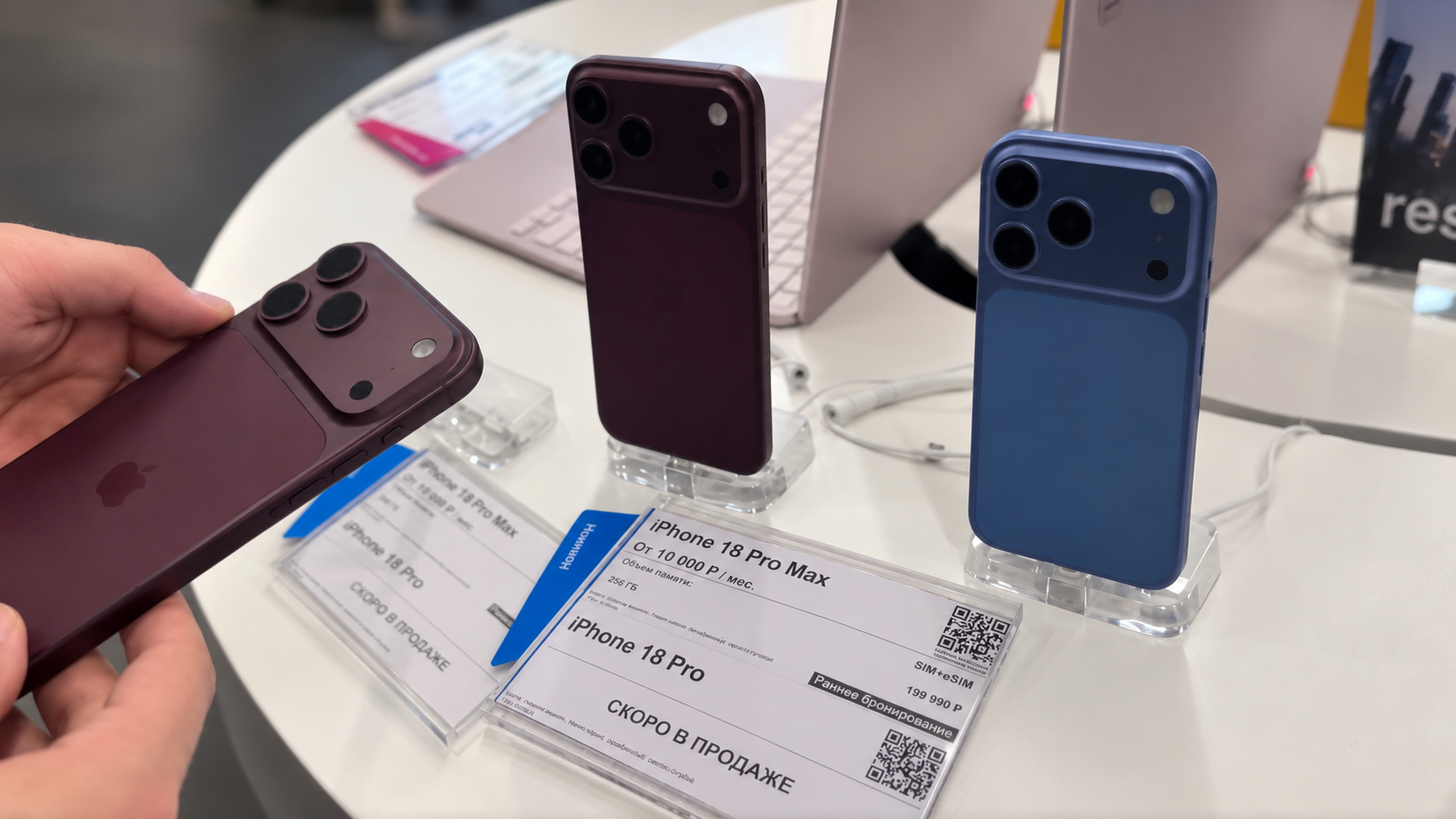
Макеты iPhone 18 Pro в App Store
Ищете годные гаджеты с AliExpress? Ð-агляните в наш канал «
Сундук Али-Бабы
» в МАКС, там собираем самое интересное.
Что так впечатлило западных журналистов
Ролик выложил
на корейской платформе Naver блогер под ником yeux1122
, и заголовок у него простой: демонстрационные iPhone 18 Pro Max в цвете Dark Cherry и iPhone 18 Pro в голубом засветились раньше времени. На видео действительно два аппарата. Старший в глубоком темно-красном оттенке, вишневом, почти бордовом. Младший в спокойном светло-голубом. Для сравнения автор прикладывает к вишневому Pro Max свой темно-синий iPhone 17 Pro Max, чтобы разница цветов была нагляднее. А за что именно Apple снова попросит кучу денег, мы разбирали отдельно, когда стали известны
главные фишки iPhone 18 Pro
.
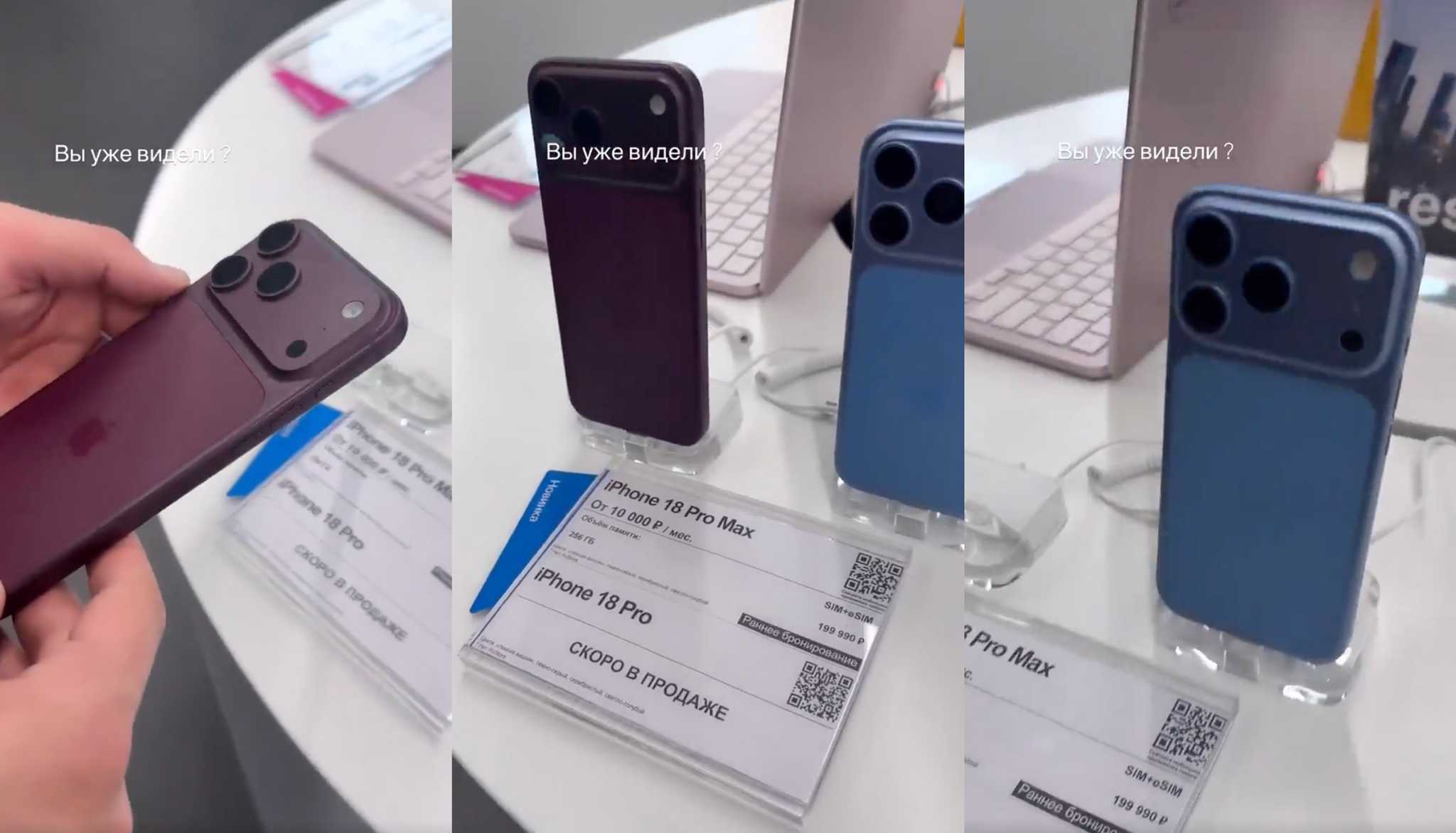
Кадры из видео с макетами iPhone
Macworld пишет, что на 95% уверен в анонсе этих моделей, и новый ролик поднимает уверенность еще выше. Расцветки совпали с тем, что издание раскрыло в своем эксклюзиве ранее. Логика простая: таких цветов нет ни в текущей линейке, ни в прошлых поколениях, значит перед нами что-то новое. Ð-ападные коллеги аккуратно оговариваются, мол, гарантировать подлинность ролика нельзя, подделать такое видео несложно. Но сомневаться особо не хотят, уж очень все складно. Отдельно журналистов смутил антураж: прозрачные подставки, страховочные тросики, ценник рядом. Из этого они сделали смелый вывод, что перед нами
розничная витрина
, и какой-то магазин уже получил демо-образцы до анонса. Вывод, надо сказать, абсолютно верный. Только вот магазин этот находится не в Купертино и не в Сеуле. Хотите первыми узнавать про такие казусы и свежие слухи об Apple? Подписывайтесь на наши каналы в
Telegram
и
МАКС
, там мы разбираем все самое интересное из мира техники.
Почему это витрина re-store, а не тайная утечка
Теперь маленькая сенсация для наших зарубежных друзей. Ð-агадочное видео снято в обычном российском re-store, где на столах выставлены
муляжи новых смартфонов
. Это не рабочие прототипы и не украденные со склада демо-образцы, а самые обычные макеты. Их ставят на витрину, чтобы покупатель заранее прикинул размер, форму и цвет корпуса, а заодно оформил предзаказ, если аппарат приглянулся. У нас так делают перед каждым большим стартом продаж, ничего секретного тут нет. Само же
приглашение раскрыло сразу две функции
будущего флагмана, так что интрига вокруг презентации и без муляжей давно подогрета.
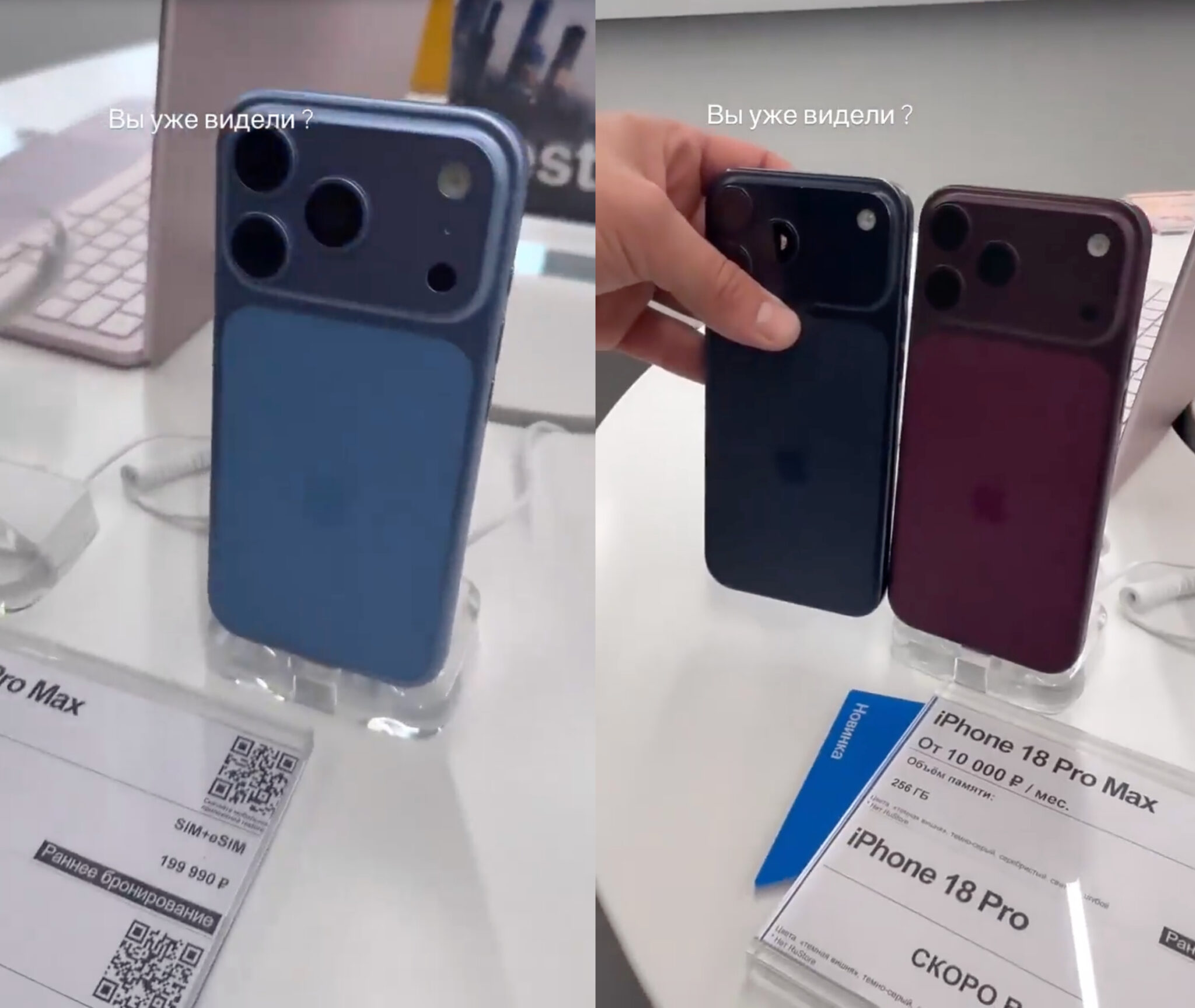
Сравнение макета iPhone 18 Pro с 17 Pro
Достаточно вчитаться в тот самый ценник, который так впечатлил Macworld. На нем русским по белому написано «iPhone 18 Pro Max», «Новинка», «Скоро в продаже» и «Раннее бронирование». Там же указан объем памяти на 256 ГБ, поддержка SIM и eSIM, ценник в рублях и даже QR-код для оформления заказа. Ни один злоумышленник ничего не сливал и ничем не рисковал. Человек просто зашел в магазин, снял на телефон стенд с макетами и выложил в сеть. А западная пресса приняла это за дерзкий инсайд десятилетия. Получается забавная картина. Пока в США гадают на рендерах и ждут официального показа, в России эти же смартфоны уже стоят на витринах в виде макетов, и любой желающий может их потрогать. Кто тут после этого главный инсайдер по Apple, вопрос риторический.
Сколько просят за муляж и его живого собрата
Раз уж ценник попал в кадр, грех не заглянуть в цифры. На витрине re-store младшую модель приглашают забронировать по цене
от 199 990 рублей
, а рассрочку рисуют бодрую, от 10 000 рублей в месяц. Это стартовая позиция на 256 ГБ, и это еще до старта официальных продаж, которых в привычном виде у нас все равно нет. Дальше цена будет только плясать в зависимости от курса, спроса и жадности конкретной точки. Серый рынок у нас работает как часы, и
Горбушка уже принимает заказы
на обе новинки.
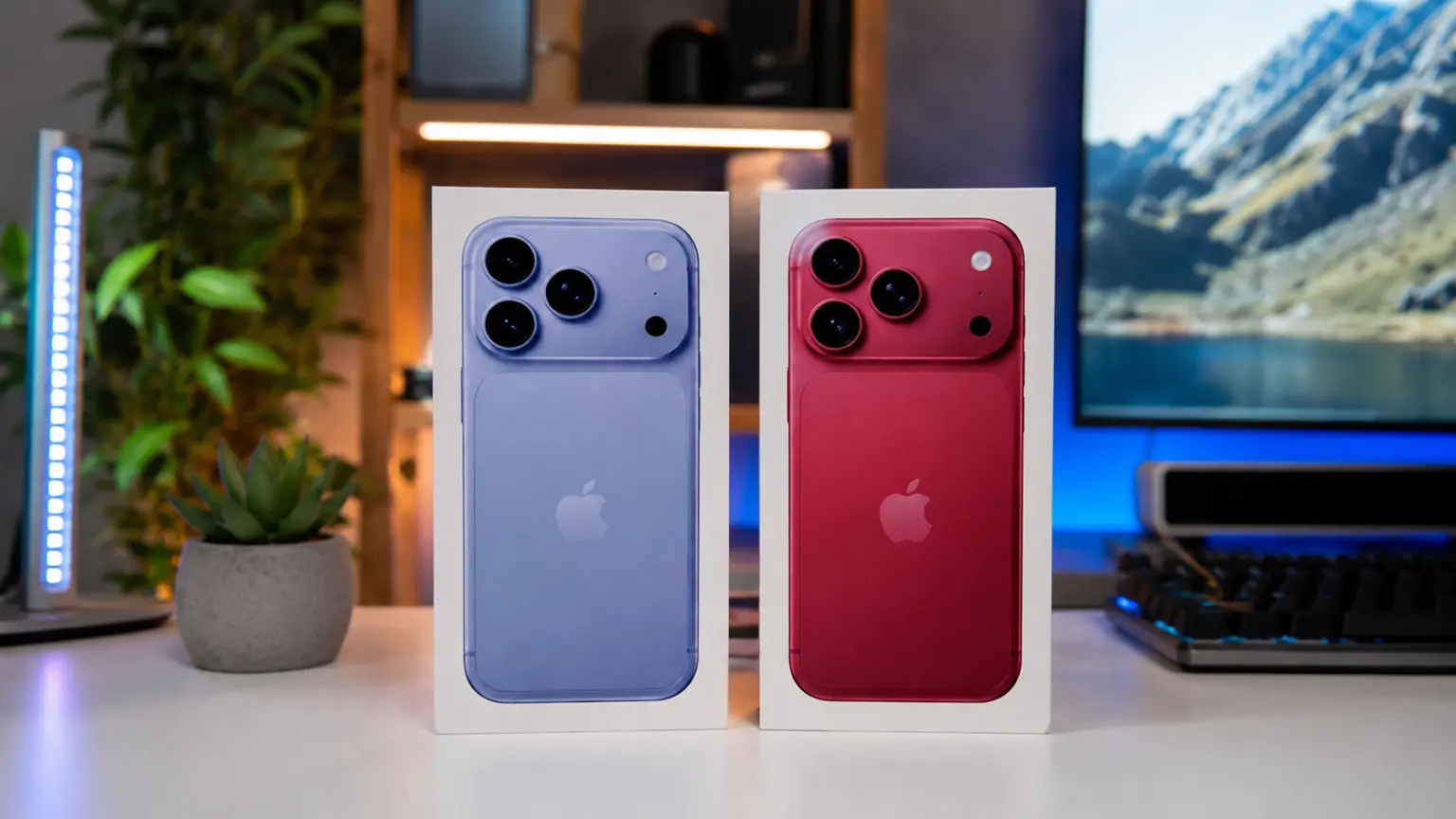
Реальные коробки iPhone 18 Pro на фото
Обычно первые партии улетают дорого, потом ценник плавно оседает, а к зиме на маркетплейсах появляются вменяемые предложения. Так было с каждым поколением, так будет и с восемнадцатым. Мой совет прежний: не бросайтесь на предзаказ в первые часы, если только вам не горит похвастаться вишневым Pro Max раньше соседа. Спешка тут почти всегда оборачивается лишней переплатой. Ð-апутались в моделях, памяти и вариантах доставки? Пишите в наш чат в
Telegram
или
МАКС
, там всегда подскажут по ценам и помогут выбрать конфигурацию под ваш бюджет.
Что покажут на Surprise and Shine в среду
Официально Apple проведет презентацию в среду под слоганом Surprise and Shine, старт в 20:00 МСК. Компания по традиции держит интригу и не называет продукты заранее, но сомнений почти нет. Нас ждут iPhone 18 Pro и 18 Pro Max, к ним могут добавить новые часы и что-нибудь для умного дома. На тех же макетах хорошо виден переработанный блок камер, вытянутый в широкую горизонтальную полосу через всю верхнюю часть корпуса. Это, пожалуй, главная внешняя перемена поколения. Внутри тоже обещают серьезный рывок, и
новый чип M6 раскрыл процессор
, который ляжет в основу старших моделей.
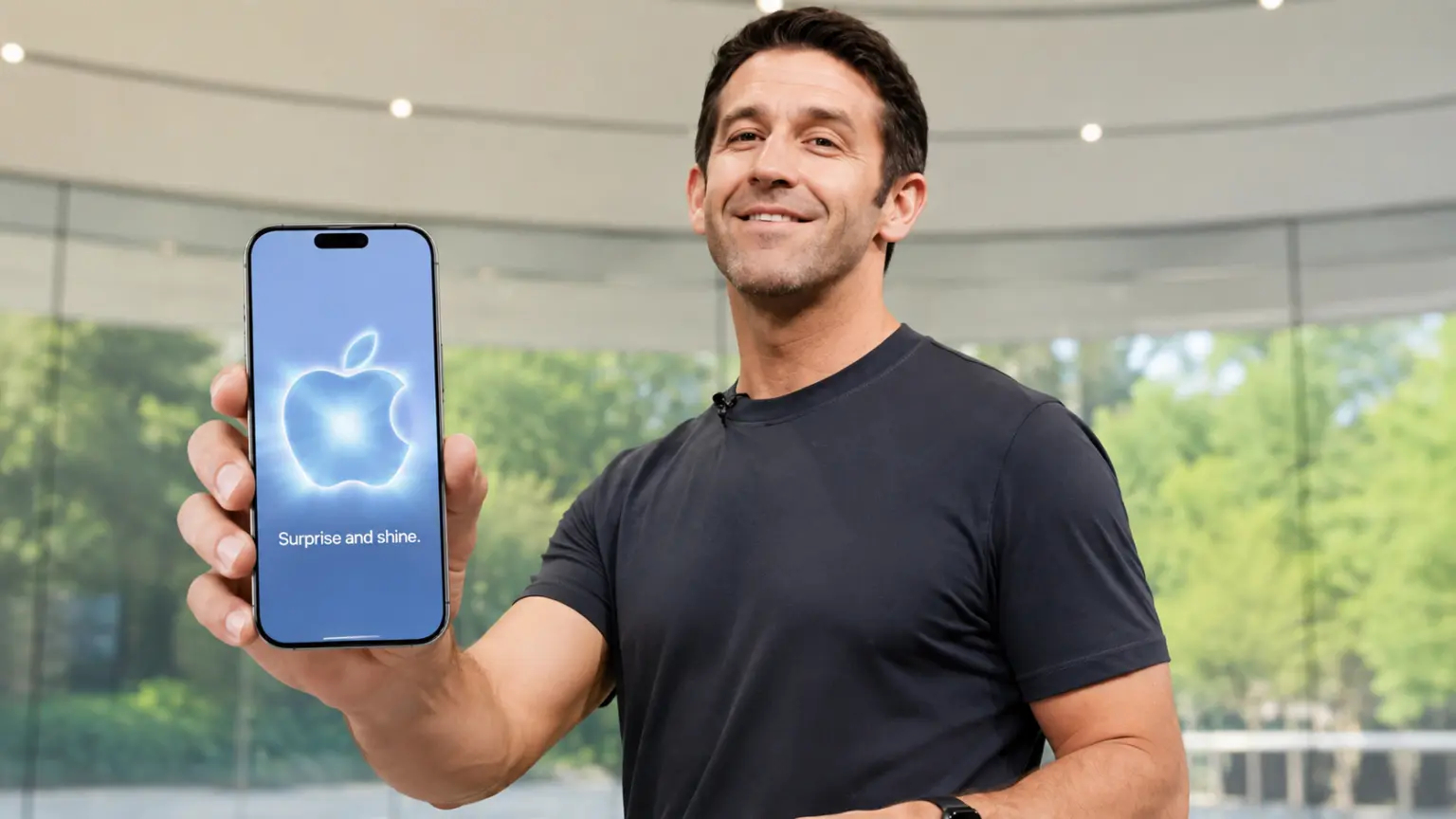
Новый СЕО Apple Джон Тернус с айфоном
Больше производительности, больше запросов Apple Intelligence, больше поводов обновиться, если вы сидите на аппарате пары-тройки летней давности. Подробности узнаем уже в среду, а наш прямой эфир по презентации соберет все главное по горячим следам. Ну а пока западные редакции ловят каждую утечку, наши магазины спокойно расставляют муляжи будущих флагманов на витрины. И выходит, что самый надежный источник по новым Айфонам в этом сезоне снова оказался в России. Так что в следующий раз, когда увидите громкий инсайд из-за океана, присмотритесь к фону кадра. Не удивлюсь, если там опять мелькнет знакомый ценник в рублях. |
Насколько подорожают iPhone после презентации Apple
До презентации Apple остаются считанные дни, и вопрос у всех один — насколько подорожают новые айфоны. Причем переживать стоит не только тем, кто копит на Pro или на складной Ultra. Ценник поднимется почти по всей линейке, включая модели, которые остаются в продаже с прошлого года. По самым дорогим версиям расчеты уже есть, недавно
стало известно, как подорожает iPhone 18 Pro
, а сейчас мы собрали полную картину сразу по всем смартфонам. Цена в рублях актуальна на момент написания статьи, курс доллара может меняться как в большую, так и в меньшую сторону.
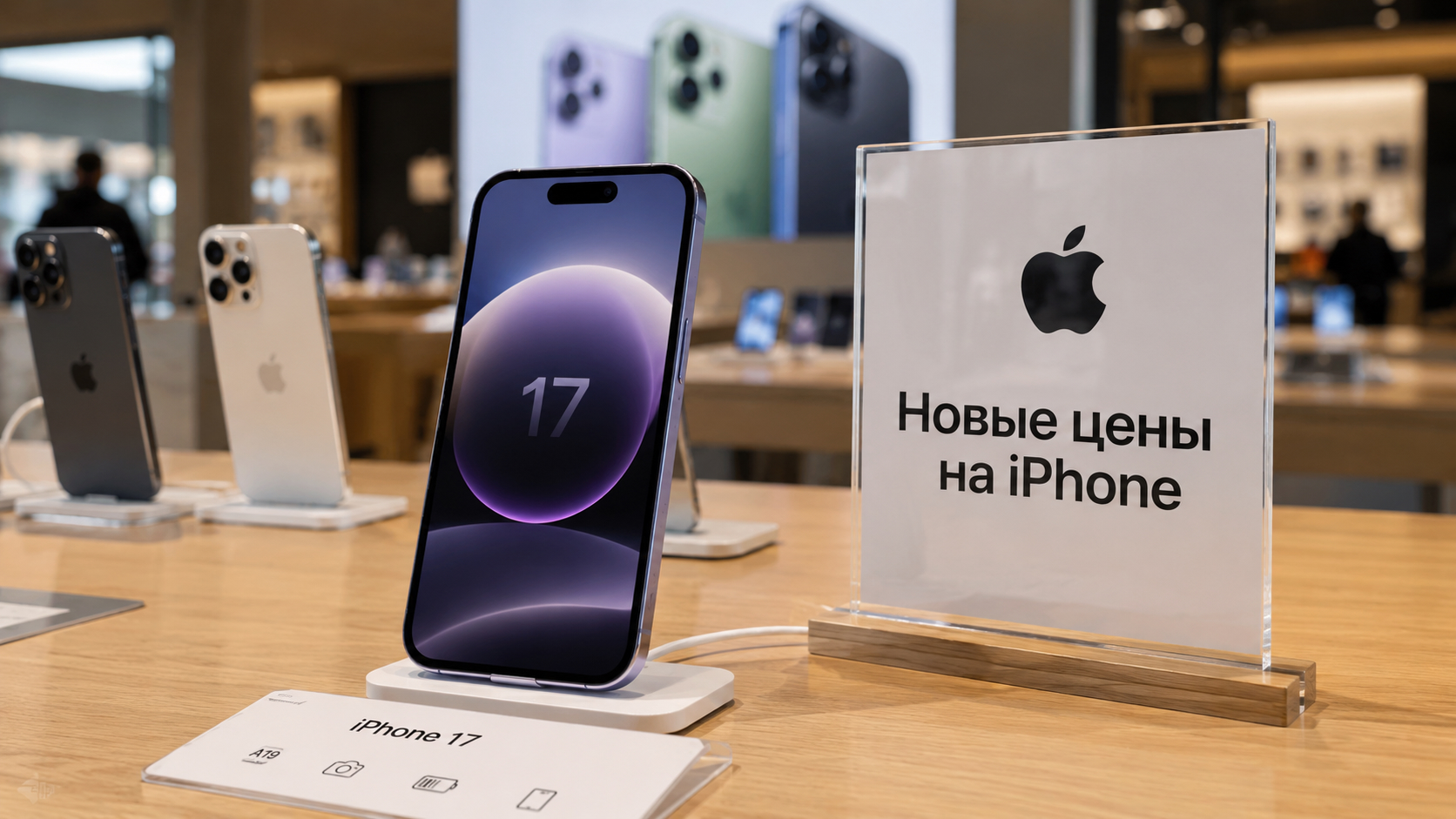
iPhone 17 на витрине магазина по новой цене
Что представят 9 сентября и почем
На презентации под названием Surprise and shine нас ждут три новинки — iPhone 18 Pro, iPhone 18 Pro Max и первый в истории компании складной iPhone Ultra. Базовый iPhone 18 в этот раз на сцену не выйдет, его перенесли на весну. Разница между Pro-поколениями обещает быть минимальной, поэтому я недавно и рассказывал, почему
взял жене 17 Pro Max вместо ожидания новинки
. Но давайте по порядку и с конкретными суммами.
|
Модель |
Цена в прошлом году |
Прогноз на 2026 год |
|
iPhone 18 Pro |
от 1099 долларов (95 162 рубля) |
от 1249-1299 долларов (108 151 — 112 480 рублей) |
|
iPhone 18 Pro Max |
от 1199 долларов (103 821 рубль) |
от 1349-1399 долларов (116 810 — 121 139 рублей) |
|
iPhone Ultra |
новинка, аналога нет |
от 2099-2299 долларов (181 752 — 199 070 рублей) |
Итого над прошлогодними моделями надбавка выходит примерно
150-200 долларов
. Для Apple это заметный скачок, ведь год назад компания вела себя куда сдержаннее и iPhone 17 Pro Max в цене вообще не трогала. Главный виновник роста это память. По свежим отчетам модули для новой линейки обходятся Apple почти вчетверо дороже, чем годом ранее, и часть этого подорожания честно перекладывают на покупателя. На витрине скачок сгладят более скромной маржой и заработком на подписках, но полностью убрать его не получится. Самое обидное, что сразу после презентации iPhone 18 Pro/Pro Max Apple снимет с продажи iPhone 17 Pro/Pro Max, а значит, и сэкономить на покупке не выйдет.
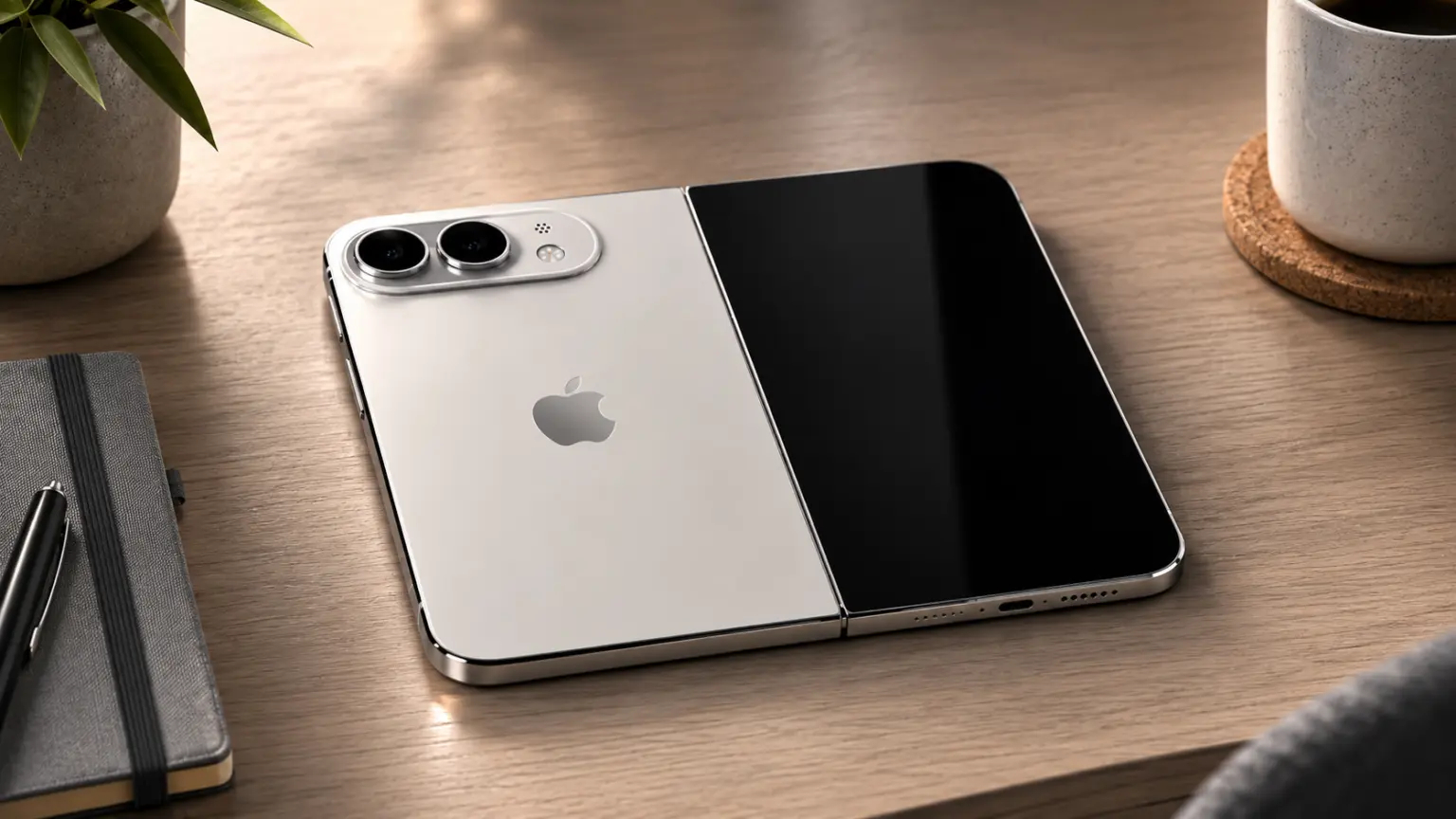
Рендер iPhone Ultra
Отдельная строка это iPhone Ultra. Складной корпус, два крупных экрана и двойной объем памяти делают свое дело, поэтому стартовая цена уходит за две тысячи долларов. А топовая конфигурация с максимальным хранилищем легко перескакивает отметку в три тысячи долларов, это уже около 259 770 рублей по нашему курсу. Ð-а такие деньги реально взять неплохой ноутбук, и именно так к складному айфону будут относиться многие. Целится он в узкую аудиторию энтузиастов, а не в массовый рынок, но именно он задает новую верхнюю планку, от которой Apple станет отталкиваться дальше. Хотите первыми узнавать про новинки и реальные ценники Apple? Подписывайтесь на наши каналы в
Telegram
и
МАКС
, там мы разбираем такие вещи по горячим следам.
Старая линейка тоже пойдет вверх
Теперь про тех, кого в этих разговорах часто забывают. iPhone 17, iPhone Air и iPhone 17e никуда не уходят и остаются на витрине как более доступные варианты. Обновят их только весной 2027 года, но это не значит, что до тех пор цена постоит на месте. Кстати, если сомневаетесь в самом семнадцатом, я отдельно смотрел, как
iOS 27 на iPhone 17
держит скорость и автономность, и там все в полном порядке.
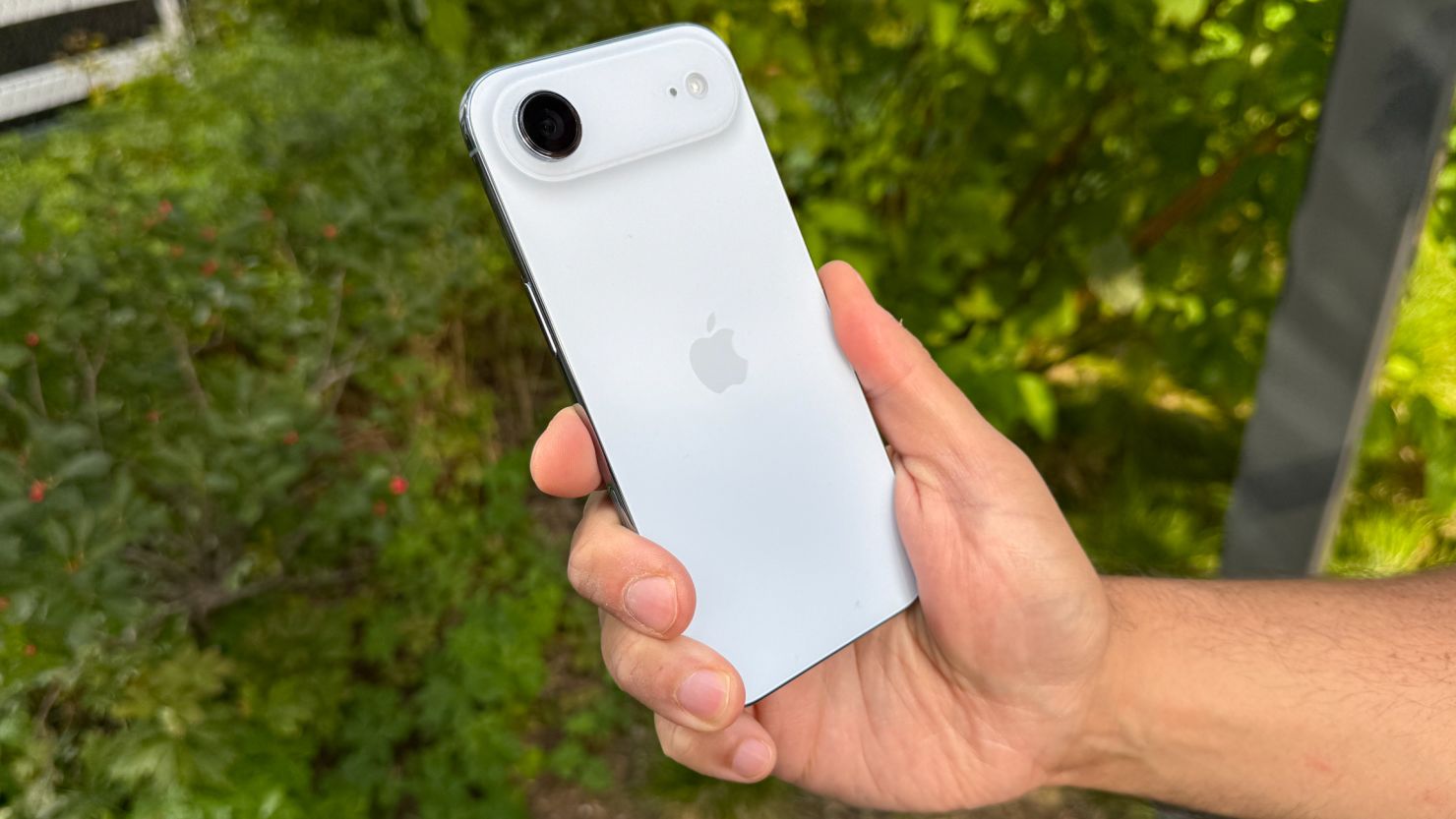
iPhone Air в руках у пользователя
Прямых цифр от Apple по этим моделям пока нет, но логика курса и растущей себестоимости подсказывает надбавку в районе 100-150 долларов на каждую. Вот как это выглядит в прогнозе.
|
Модель |
Базовая цена сейчас |
Прогноз после подорожания |
|
iPhone 17 |
от 799 долларов (69 185 рублей) |
от 899-949 долларов (77 844 — 82 174 рубля) |
|
iPhone Air |
от 999 долларов (86 503 рубля) |
от 1099-1149 долларов (95 162 — 99 492 рубля) |
|
iPhone 17e |
от 599 долларов (51 867 рублей) |
от 699-749 долларов (60 526 — 64 856 рублей) |
И самое неприятное впереди. Когда весной 2027 года выйдут iPhone 18, iPhone Air 2 и iPhone 18e, они встанут на полку уже по тем же
повышенным ценам
. То есть привычной паузы, когда можно было урвать свежую базовую модель по-божески, в этот раз не будет. Новое поколение стартует с поднятой планки, а не возвращает прайс к прежним значениям. Раньше выход недорогой новинки был поводом спокойно подождать полгода и купить актуальный смартфон по адекватной цене. Теперь такой хитрости не остается, потому что весенние модели наследуют осенний ценник целиком. Если у вас на примете была именно доступная версия, есть смысл присмотреться к ней сейчас, пока действуют старые прайсы. Не согласны с прогнозом или хотите поспорить о будущих суммах? Пишите в наш чат в
Telegram
или
МАКС
, там всегда рады живому обсуждению.
Менять айфон стоит уже сейчас
Вывод из всей этой арифметики простой. Если вы давно посматривали на апгрейд,
тянуть до последнего невыгодно
. Я сам недавно
поменял 16 Plus на 17
и о своем решении ни разу не пожалел, смартфон вышел быстрым и приятным в повседневных задачах.
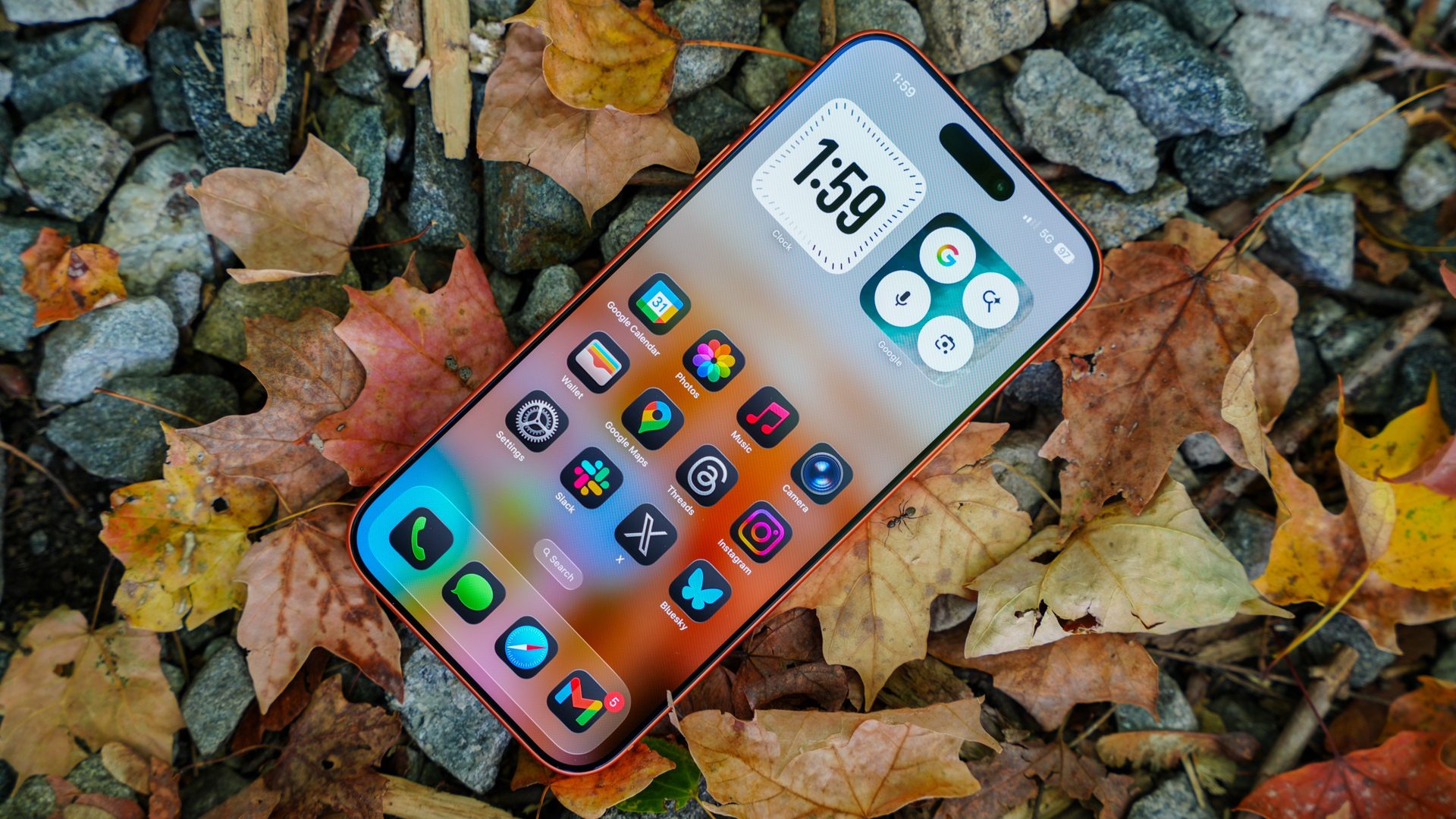
iPhone 17 Pro на листве
Логика тут двойная. Во-первых, прямо сейчас можно
взять 17 Pro по старой цене
, а он почти не отличается от будущего 18 Pro. Внешность, экран и общая начинка близки настолько, что переплата за новое поколение выглядит спорной. Ð-а те же деньги вы получаете практически ту же камеру, тот же дисплей и почти ту же производительность, только без наценки за свежий год выпуска. Во-вторых, курс доллара к рублю продолжает ползти вверх, а после презентации ценники почти наверняка подрастут следом. Получается двойной удар по кошельку, если сидеть и ждать идеального момента, которого не будет.
Реклама. ООО «Яндекс Маркет», ИНН 9704254424, erid: 5jtCeReNx12oak2pVTd8npe
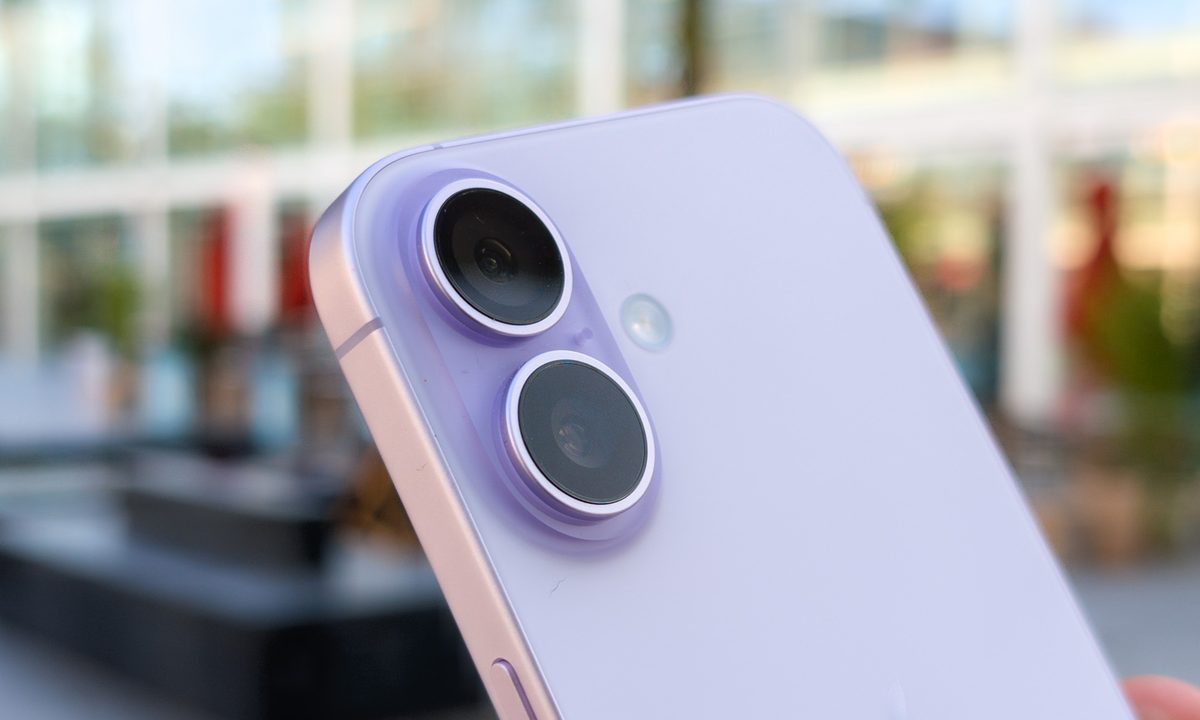
Двойная камера базового iPhone 17
Поэтому мой личный сценарий выглядит так. Кому нужен максимум, стоит присмотреться к iPhone 17 Pro или 17 Pro Max, пока их реально застать по прежнему прайсу. А кому хватает базовых возможностей,
отличный вариант - это обычный iPhone 17, что я и сделал сам
. Экономия выходит ощутимой, а разница в опыте использования по сравнению с более дорогими моделями почти незаметна в быту. Добавьте сюда трейд-ин старого аппарата, и итоговая доплата окажется совсем небольшой.
Реклама. ООО «Яндекс Маркет», ИНН 9704254424, erid: 5jtCeReNx12oak2pVTd97ct И последнее. Если новые айфоны кажутся дорогими, а сэкономить на аксессуарах все равно хочется, загляните в наш канал
Сундук Али-Бабы
. Там мы собираем годные находки, которые не бьют по кошельку так, как флагманы Apple. |
3 функции, которые пропадут с Apple Watch в watchOS 27. Подумайте, прежде чем обновляться
Уже в этом месяце Apple выпустит watchOS 27, и после установки обновления ваши Apple Watch начнут вести себя чуть иначе. Компания вырезала сразу три привычные функции, и кто-то заметит их отсутствие мгновенно, а кто-то только на новых часах в магазине. Недавно я уже объяснял, почему сам пока
не буду обновлять свои часы до watchOS 27
, но там речь шла скорее про совместимость и мелкие придирки. А сегодня разберем именно то, что Apple забрала, и стоит ли из-за этого откладывать апдейт.
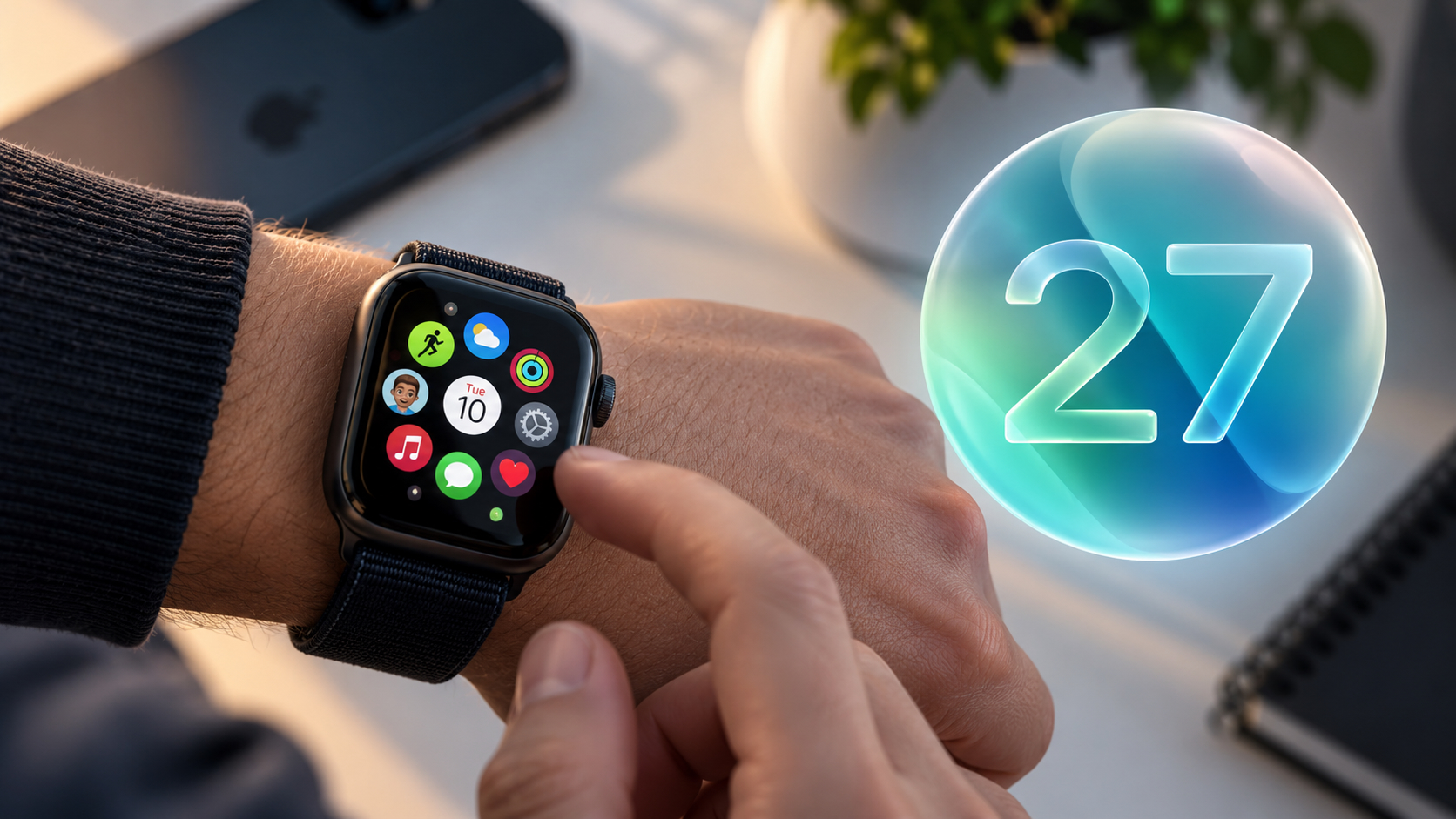
Динамическая сетка приложений с крупными иконками
Куда делась рация Walkie-Talkie
Первой под нож пошла Walkie-Talkie — фирменная рация Apple для голосового общения в реальном времени, которая работает только между Apple Watch. Кстати, это не единственная претензия к апдейту: я уже собирал
пять проблем Apple Watch
, которые watchOS 27 так и не исправила, и рация там тоже засветилась.
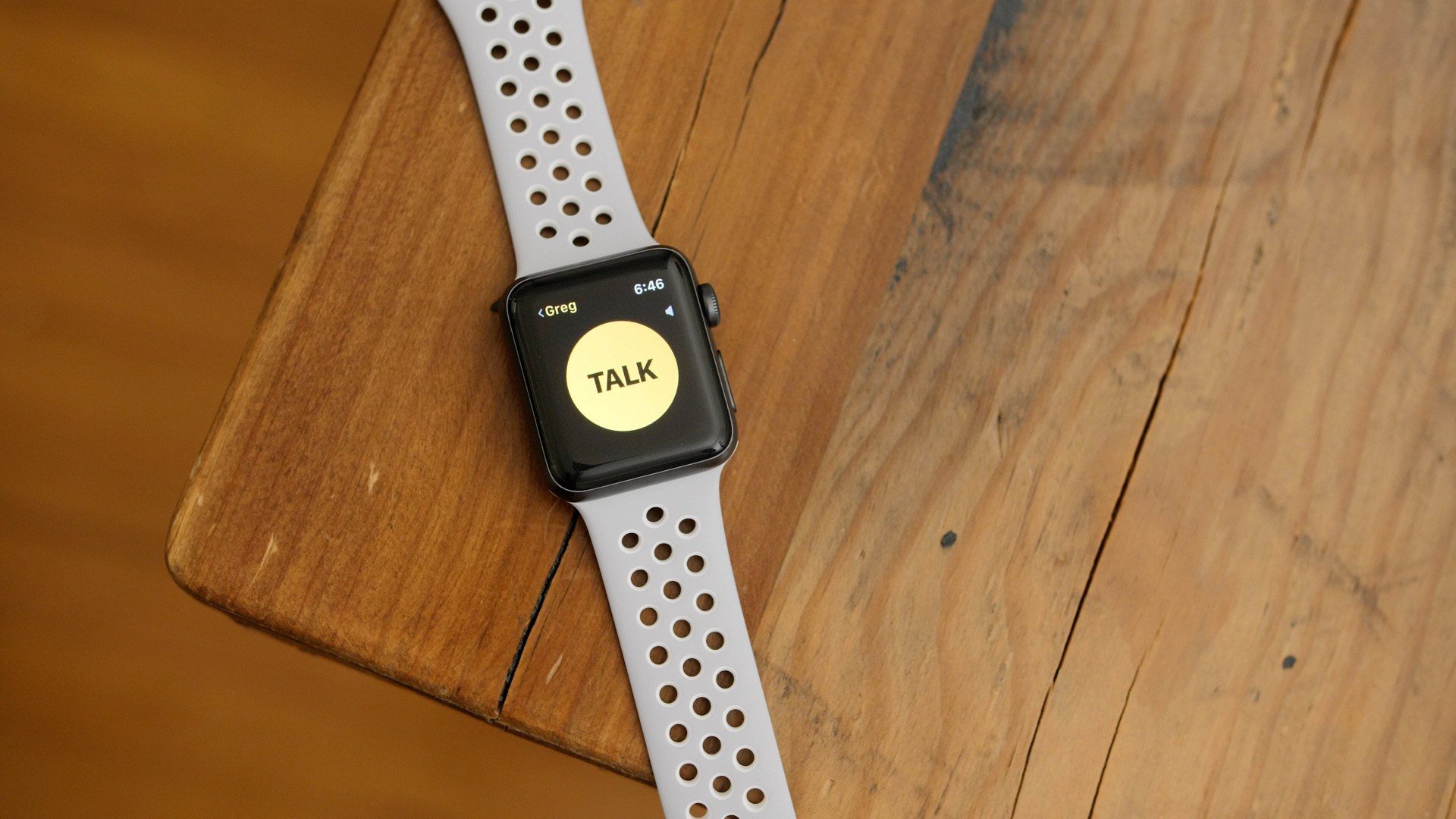
Рация walkie-talkie на экране Apple Watch
Честно скажу,
рацию Walkie-Talkie
я так и не оценил. Больше всего меня раздражало то, что при включенной функции на циферблате постоянно висела желтая иконка приложения. Но я прекрасно понимаю тех, кто пользовался ей в реальных ситуациях — на стройке, в походе, на огромной парковке торгового центра. Для таких сценариев это была удобная штука: одно нажатие, и собеседник тебя уже слышит, никаких набора номера и ожидания вызова. Сейчас эти люди уже пишут, что им ее не хватает. В ближайшие недели, когда обновление получат все, а в продаже появятся новые модели, недовольных станет заметно больше. Ð-аменить рацию сторонним приложением один в один вряд ли получится. Apple завязала все на свою экосистему и мгновенную доставку голоса, повторить это точь-в-точь чужому разработчику будет тяжело. Хотя, на мой взгляд, версия, которая работала бы сразу и на iPhone, и на Apple Watch, зашла бы аудитории даже лучше оригинала. Такие новости мы разбираем постоянно, так что подписывайтесь на наши каналы в
Telegram
и
МАКС
, чтобы ничего не пропустить.
Двойное нажатие колесика больше не переключает приложения
Второе изменение заметят те, кто активно жонглирует приложениями. Раньше двойное нажатие на колесико Digital Crown работало как жест многозадачности и мгновенно перекидывало вас между двумя последними программами или между приложением и циферблатом. В watchOS 27 это же действие теперь делает ровно то, что и одиночное нажатие. Если хотите увидеть
полный список новшеств watchOS 27
, у нас есть отдельный подробный разбор.
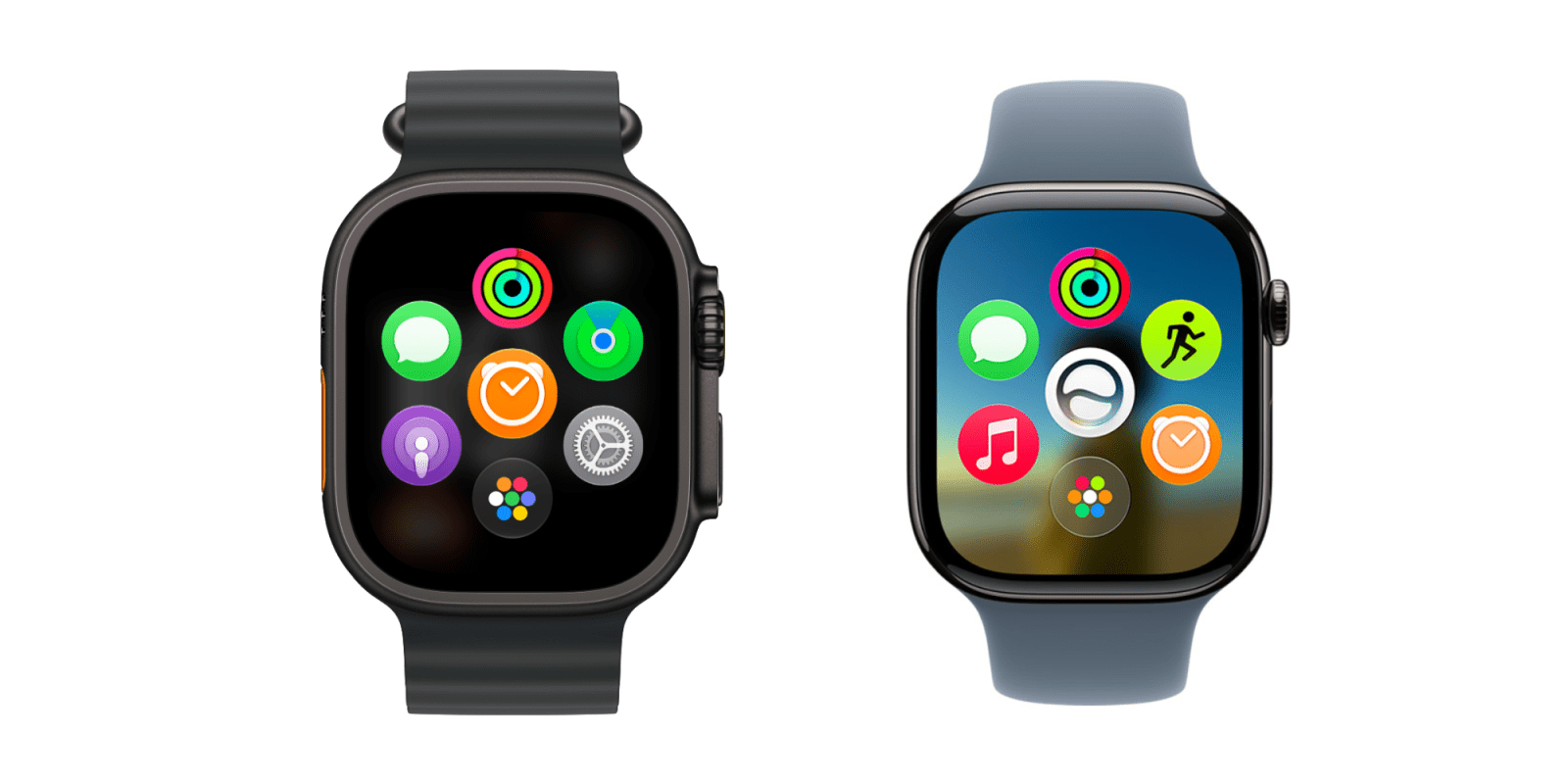
Двойное нажатие на колесико будет открывать динамическую сетку приложений
Я писал об этом еще в превью публичной беты, и с тех пор мнение не поменялось. Не знаю, станет ли
двойное нажатие колесика
вообще инструментом многозадачности в будущих версиях системы. Но быстрый способ прыгнуть между двумя приложениями или вернуться на циферблат всегда был полезен, и очень хочется, чтобы Apple вернула что-то похожее. Отдельно обидно за сам жест. Apple Watch и так сильно ограничены по числу физических кнопок, поэтому логично, чтобы у двойного нажатия оставалась хоть какая-то отдельная задача. Пусть это будет не многозадачность, а что угодно другое, но не пустое повторение обычного клика. Сейчас же полезное действие просто исчезло в никуда. Не разобрались с новой логикой или остались вопросы? Пишите в наш чат в
Telegram
или
МАКС
, там подскажут.
Одиночный клик теперь открывает динамическую сетку
Третье изменение касается самого частого действия — обычного одиночного нажатия на Digital Crown. Начиная с самой первой watchOS, клик по колесику с циферблата или внутри приложения открывал полный список программ. Единственным заметным изменением за все эти годы был отказ от центрирования сетки при первом нажатии, и вот теперь логику переписали заново. Кстати, обновление достанется не всем: Apple объяснила, почему
сразу пять моделей Apple Watch
останутся без watchOS 27. Теперь вместо привычного лаунчера появляется
динамическая сетка приложений
: пять умных рекомендаций, иконка Siri и отдельная кнопка для полного списка программ. Чтобы добраться до всех приложений, придется либо нажать на эту кнопку, либо прокрутить колесико вверх. В целом задумку Apple я понимаю. Приложения на часах и правда не особо популярны, а новая сетка дает крупные области нажатия и меньше иконок, в которые легко промахнуться пальцем. Ð-аодно Apple снова подсовывает вам Siri, и это общая идея всех обновлений линейки OS 27.
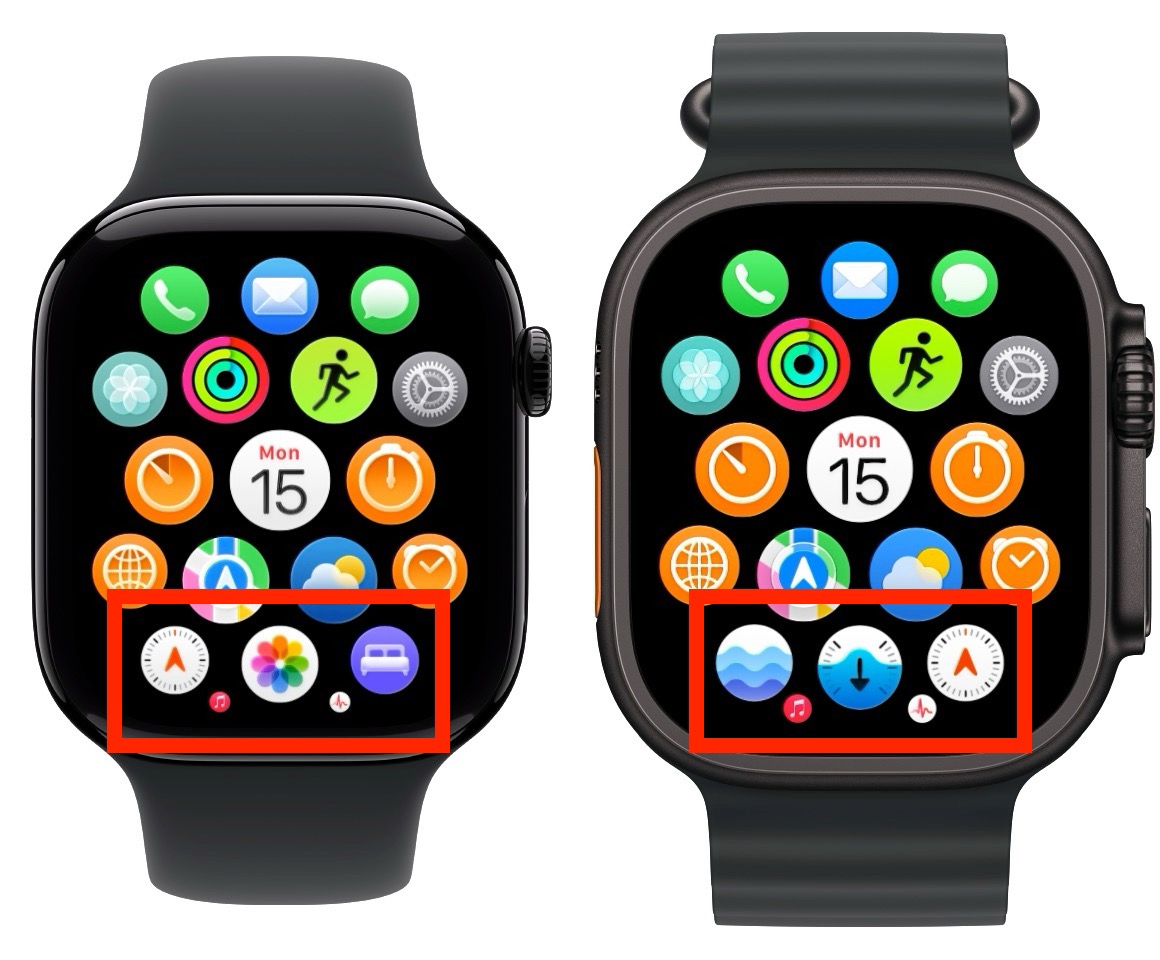
Ð-апуск сетки приложений в разное время с разным набором программ
И все же, будь у меня выбор, я бы динамическую сетку отключил. Как вариант по умолчанию она вполне нормальная, спорить не буду. Но для тех, кто привык быстро тыкать в нужное приложение, лишний шаг ощущается неповоротливым и замедляет то, что раньше делалось на автомате. По сути, вместо одного действия теперь два, и на маленьком экране это чувствуется сильнее, чем звучит на словах.
Стоит ли спешить с обновлением до watchOS 27
Любое изменение требует времени на привыкание, а потом просто становится новой нормой. На текущем этапе я пока не готов обновляться на watchOS 27. Отсутствие Walkie-Talkie я не замечу, так как этой фишкой не пользуюсь, а вот потерю жеста многозадачности прочувствую на себе в полной мере. Часто переключаюсь между приложениями именно так. С сомнением отношусь и к динамической сетке приложений. Я предпочитаю, когда все всегда находится на одном и том же месте.
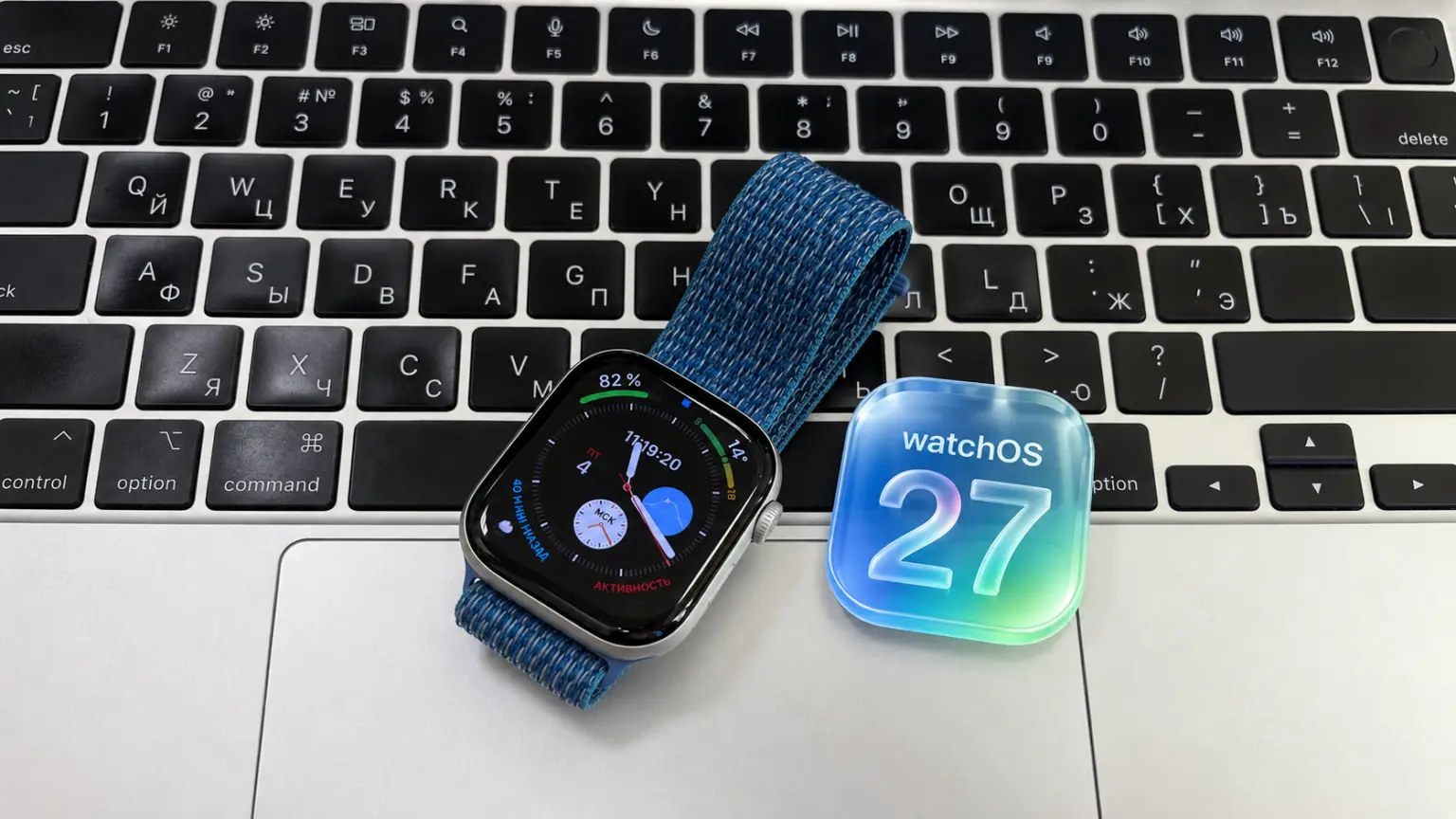
Иконка watchOS 27 рядом с Apple Watch Series 10
А еще бы хотелось вернуть циферблат Explorer, который Apple убрала еще в watchOS 11. Удаление возможностей и перекройка привычных вещей — это нормальная часть развития системы, тут вопросов нет. А вот вырезание циферблатов, которые и так легко скрыть вручную парой касаний, я по-прежнему не понимаю.
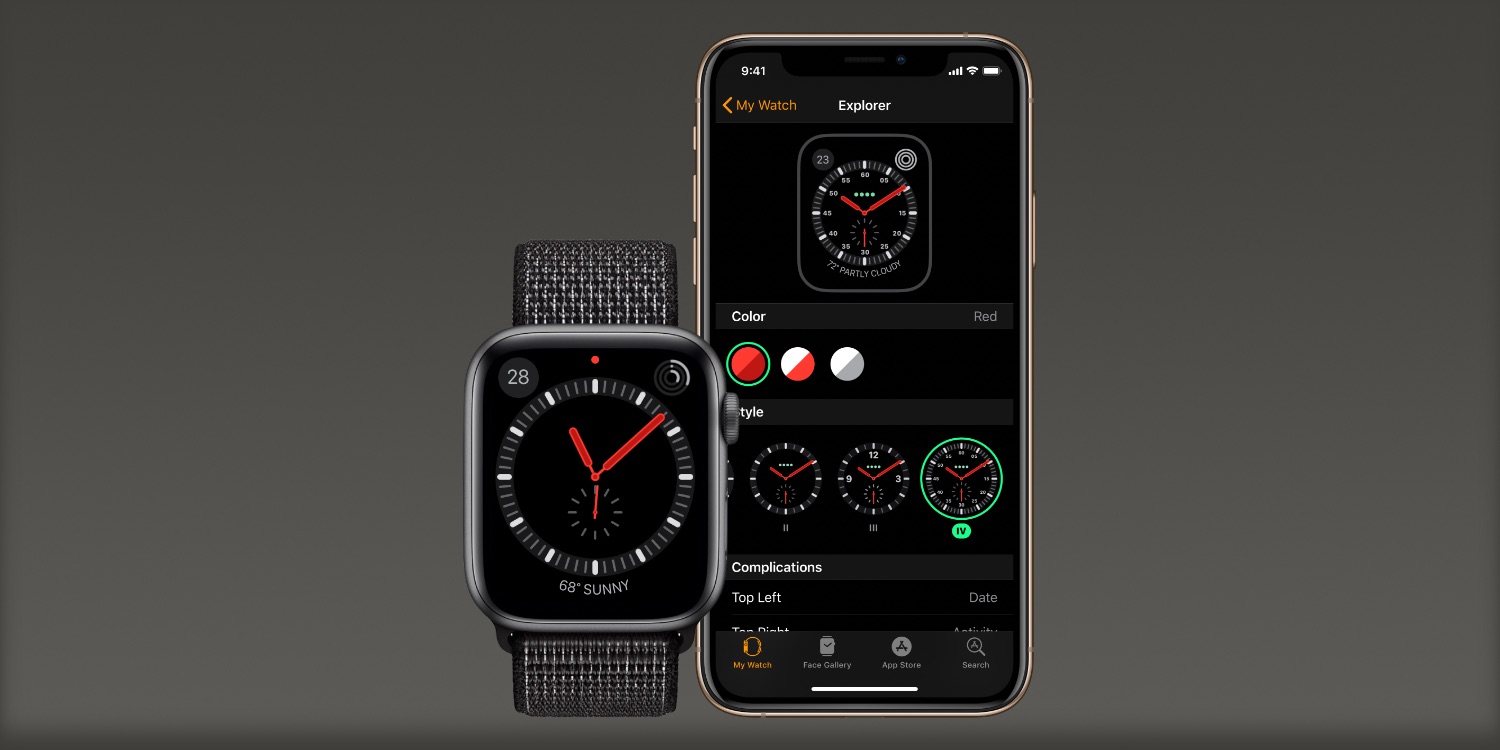
Настройка циферблата Explorer на Apple Watch
Так что мой главный совет —
не спешите с обновлением
. Прикиньте спокойно, пользуетесь ли вы рацией и жестом двойного нажатия, готовы ли мириться с новой сеткой приложений, и только потом жмите кнопку установки. Если сомневаетесь, подождите пару недель и почитайте первые отзывы, ничего страшного за это время не случится. А если все же обновитесь и захотите что-то докупить в App Store, у нас есть свежая инструкция, как
пополнить Apple ID без комиссии
с номера МТС. Ну а выгодные подборки аксессуаров и гаджетов для Apple Watch мы собираем в канале
«Сундук Али-Бабы»
в МАКС. |
Apple готовит устройства, которых у нее еще никогда не было. Их уже нашли в macOS
Apple годами дразнит игроков намеками на собственный геймпад, но дальше слухов дело так и не заходило. И вот в коде macOS 26.7 всплыли сразу два неизвестных контроллера, которые сама система опознает как фирменное железо Apple. Находку сделал энтузиаст, копавшийся в служебных файлах системы, и выглядит она куда серьезнее прошлых догадок. А пока фанаты гадают, дадут ли наконец поиграть на технике Apple с нормальным геймпадом, ловите приятную новость из соседней области: в России
снова заработало пополнение Apple ID с номера МТС
, так что закинуть денег на игры и подписки стало проще.
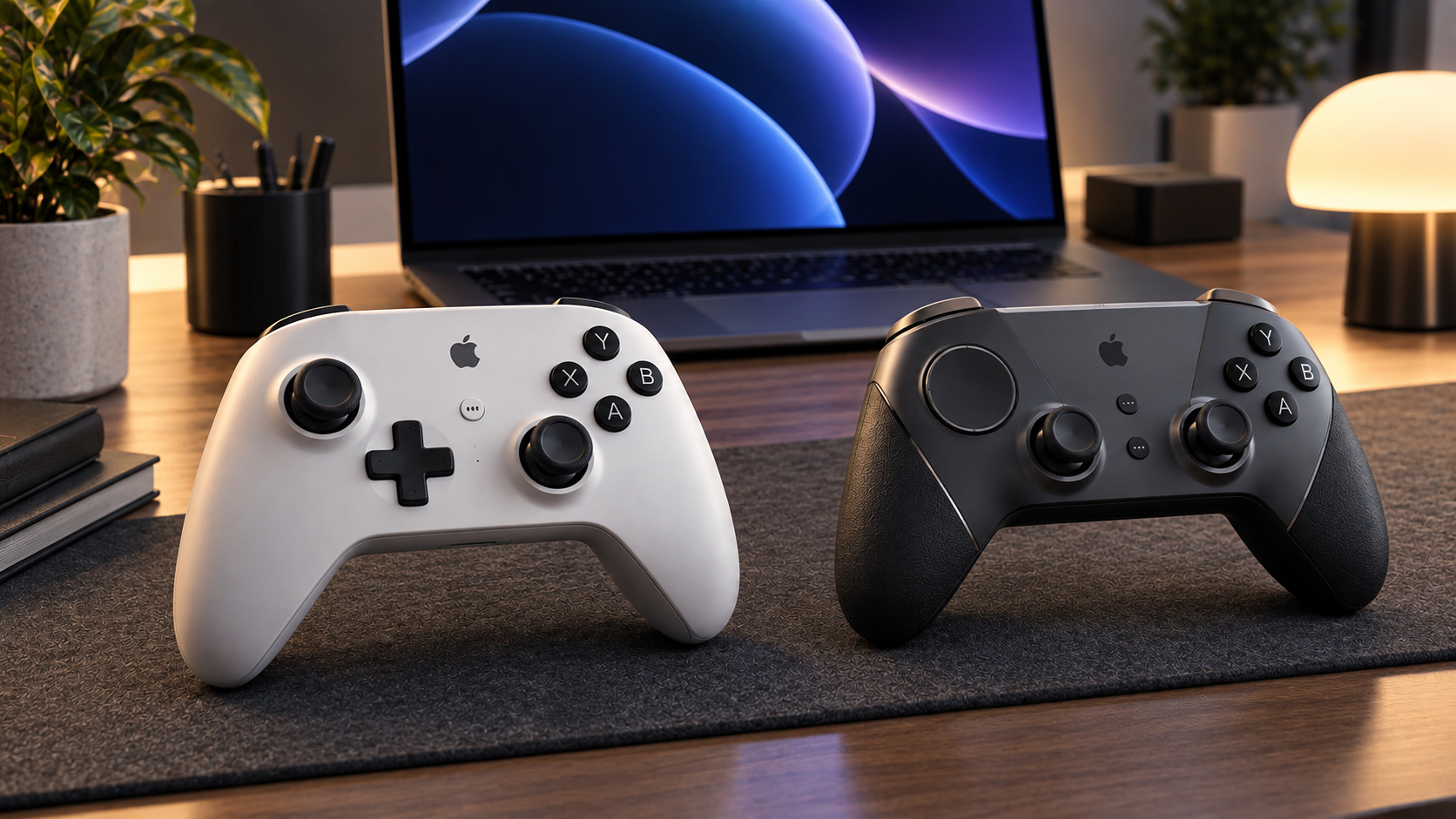
Рендеры возможных контроллеров Apple
Ищете годные гаджеты с AliExpress? Ð-агляните в наш канал «
Сундук Али-Бабы
» в МАКС, там собираем самое интересное.
Что нашлось в коде macOS 26.7
Первым на след вышел
портал MacRumors
, который методично разбирает первый релиз-кандидат macOS 26.7. Этот кандидат вышел в середине августа и оказался настоящей шкатулкой с сюрпризами: в нем нашлись упоминания целой россыпи еще не представленных устройств, от новых iPhone и Mac до домашних аксессуаров. Мы про это уже писали: в бете обнаружили
больше 20 неанонсированных устройств Apple
, и это был только первый заход. Удалось вытащить на свет детали, которые все проглядели.
Такую иконку может получить контроллер Apple
Среди файлов обнаружились профили GameController для двух железок с внутренними именами T6502 и T1057. По мнению исследователя, это как раз могут быть игровые контроллеры Apple, которые сейчас находятся в разработке. У обоих устройств прописан стандартный набор органов управления: крестовина, два стика, курковые и бамперные кнопки, кнопки Home и Menu, а также аналоговые триггеры. Иными словами, это полноценные геймпады, а не какая-то экзотика с двумя кнопками. Отдельно радует, что в коде для каждого устройства лежит свой аппаратный плагин, а такое обычно делают под
реальное железо
, а не под пустую заглушку. Ð-аглушки в системном коде выглядят иначе. Они обычно универсальны и не привязаны к конкретной модели. Ð-десь же все указывает на два разных физических устройства с собственными характеристиками. Именно это и заставляет отнестись к находке серьезно, а не отмахнуться от нее как от очередного слуха про мифический геймпад Apple.
Два геймпада, которые не похожи друг на друга
Самое любопытное, что контроллеры заметно отличаются друг от друга. У них разная конструкция вибромоторов, то есть отдача в руках будет ощущаться по-своему у каждой модели. Но главное различие спрятано в начинке. Устройство T1057 умеет работать с акселерометром и гироскопом, а значит понимает наклоны и повороты в пространстве, примерно как контроллеры Joy-Con у Nintendo Switch. А вот T6502 таких датчиков лишен и работает в классическом ключе. Похоже, Apple прощупывает сразу
два разных сценария
: простой геймпад и продвинутый с поддержкой движений.
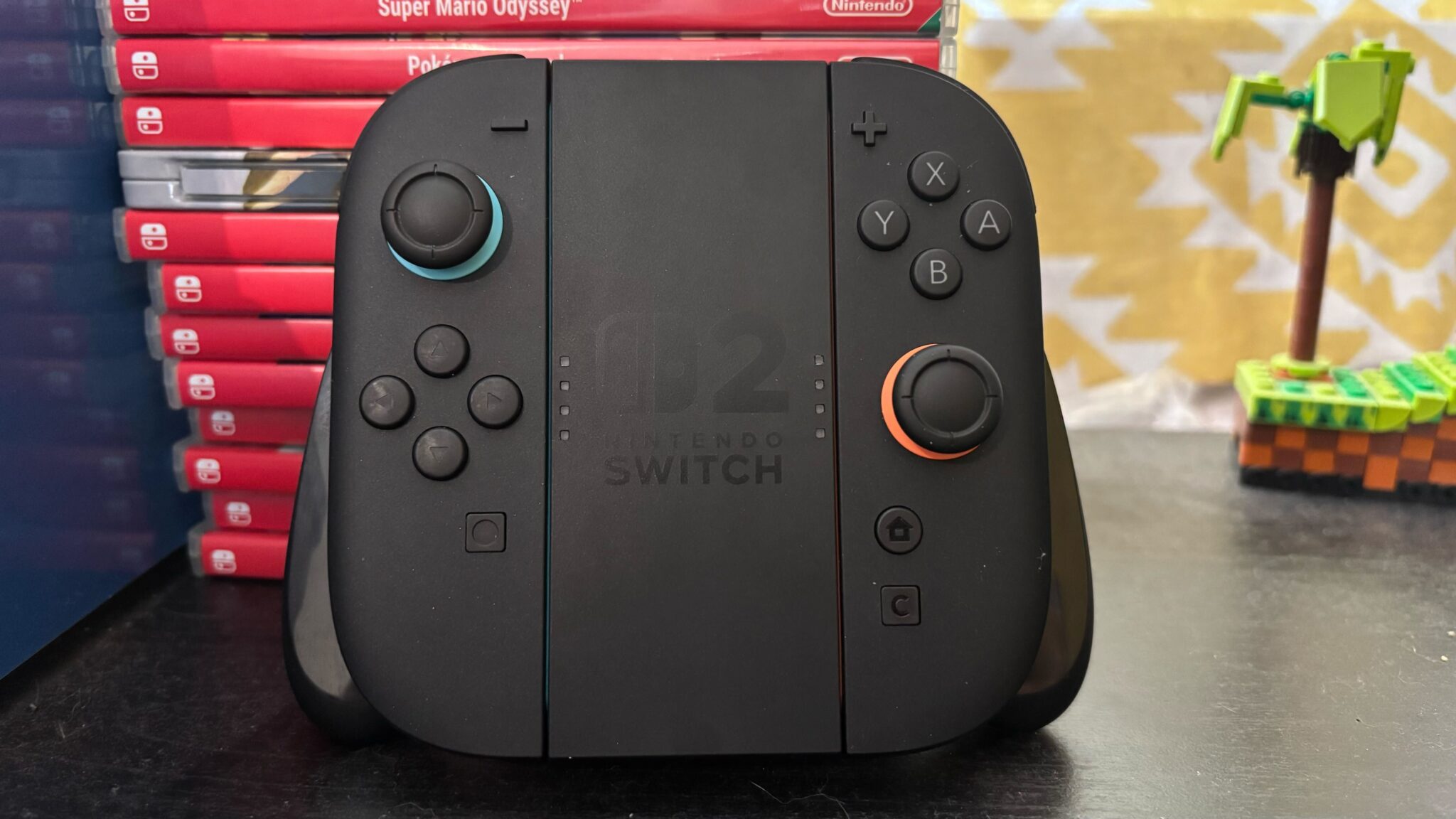
Joy-Con от Nintendo Switch. Таким может быть один из контроллеров Apple
Стоит сразу остудить пыл. Тот факт, что код нашелся в первом релиз-кандидате, еще ничего не гарантирует. Это может быть как намек на будущий контроллер, так и внутреннее тестовое железо, на котором Apple обкатывает поддержку геймпадов в системе. Компания часто держит в коде служебные устройства, которые никогда не доедут до прилавков. Более того, во втором релиз-кандидате macOS Tahoe 26.7 весь этот код уже убрали, а это тоже о многом говорит. Так что радоваться рано, хотя дыма без огня обычно не бывает. К слову, тот же кандидат ссылался и на будущие смартфоны, а в России уже вовсю идет движуха:
Горбушка принимает заказы на iPhone
18 Pro, так что свежие новинки Apple добираются до нас порой быстрее, чем компания вообще решается выпустить свой геймпад. Хотите первыми узнавать про такие находки в коде и свежие утечки об Apple? Подписывайтесь на наши каналы в
Telegram
и
МАКС
, там мы разбираем все самое интересное из мира техники.
Почему Apple столько лет тянет с геймпадом
История тут очень показательная. У Apple было море возможностей выпустить свой контроллер, но она каждый раз проходила мимо. Геймпад напрашивался вместе с любой из версий Apple TV, его ждали к запуску Apple Arcade, о нем мечтали перед выходом Vision Pro. Итог всегда был один: компания раз за разом делала ставку на
поддержку сторонних контроллеров
, а не на собственный. Более того, попытки навязать свое решение заканчивались очень быстро. В 2015 году Apple обязала разработчиков игр для Apple TV поддерживать пульт Siri Remote в роли геймпада, но уже через пару месяцев тихо отказалась от этой затеи. Играть в динамичные проекты крохотным пультом было откровенно неудобно, и это стало понятно почти сразу.
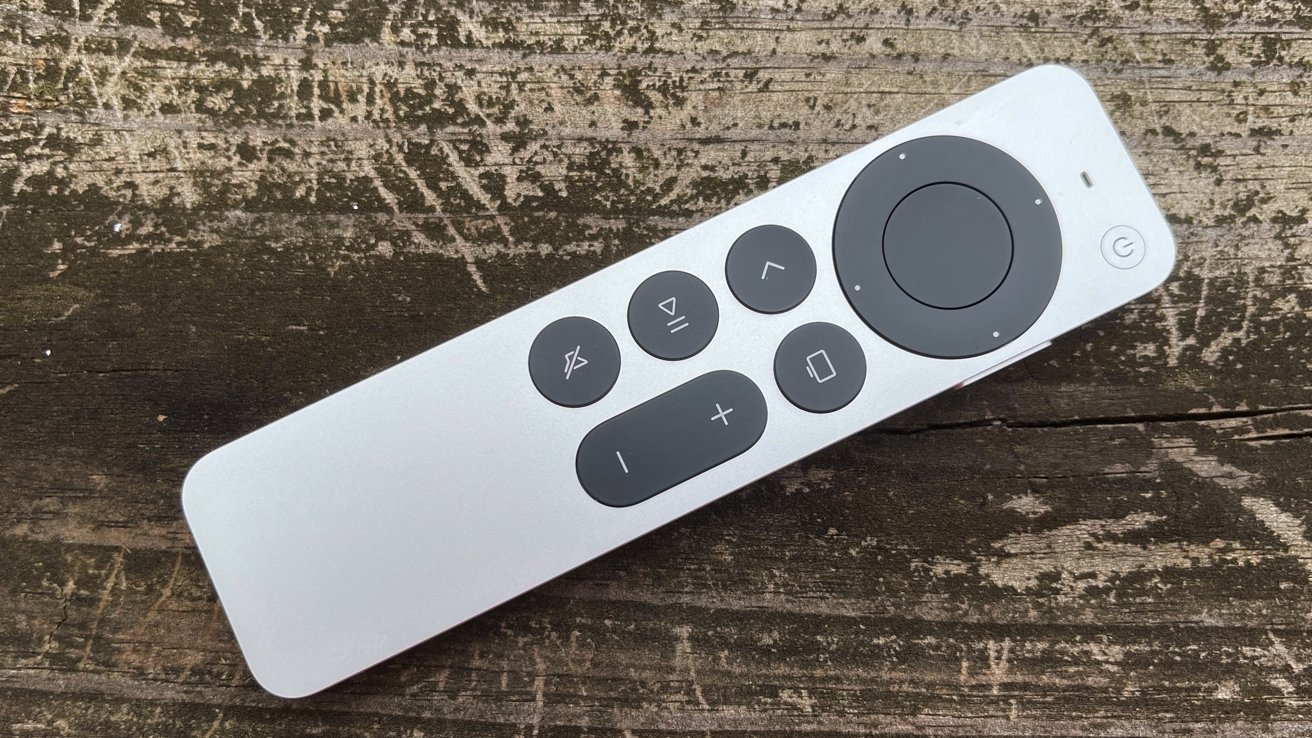
Пульт Siri Remote. Его можно использовать в качестве геймпада
С Vision Pro вышло еще показательнее. Вместо своего контроллера Apple договорилась с Sony и прикрутила поддержку джойстиков PlayStation VR2 Sense. То есть компания много лет откровенно не хотела делать геймпад сама, предпочитая опираться на уже готовые решения от других производителей. На этом фоне слухи о двух устройствах в коде звучат почти сенсационно. И это при том, что Apple вовсю перекраивает свою линейку: недавно мы разбирали, какие
11 устройств снимут с продажи
после презентации iPhone 18 Pro, а вот геймпада среди новинок как не было, так и нет.
Стоит ли ждать контроллер от Apple
Давайте начистоту. Производители консолей давно довели геймпады до ума, и у многих из нас уже лежит контроллер от Xbox, PlayStation или Nintendo. Придумать что-то революционное в плане эргономики почти нереально, тут все давно нащупано буквально до миллиметра. Так зачем Apple вообще лезть на этот забитый до отказа рынок?
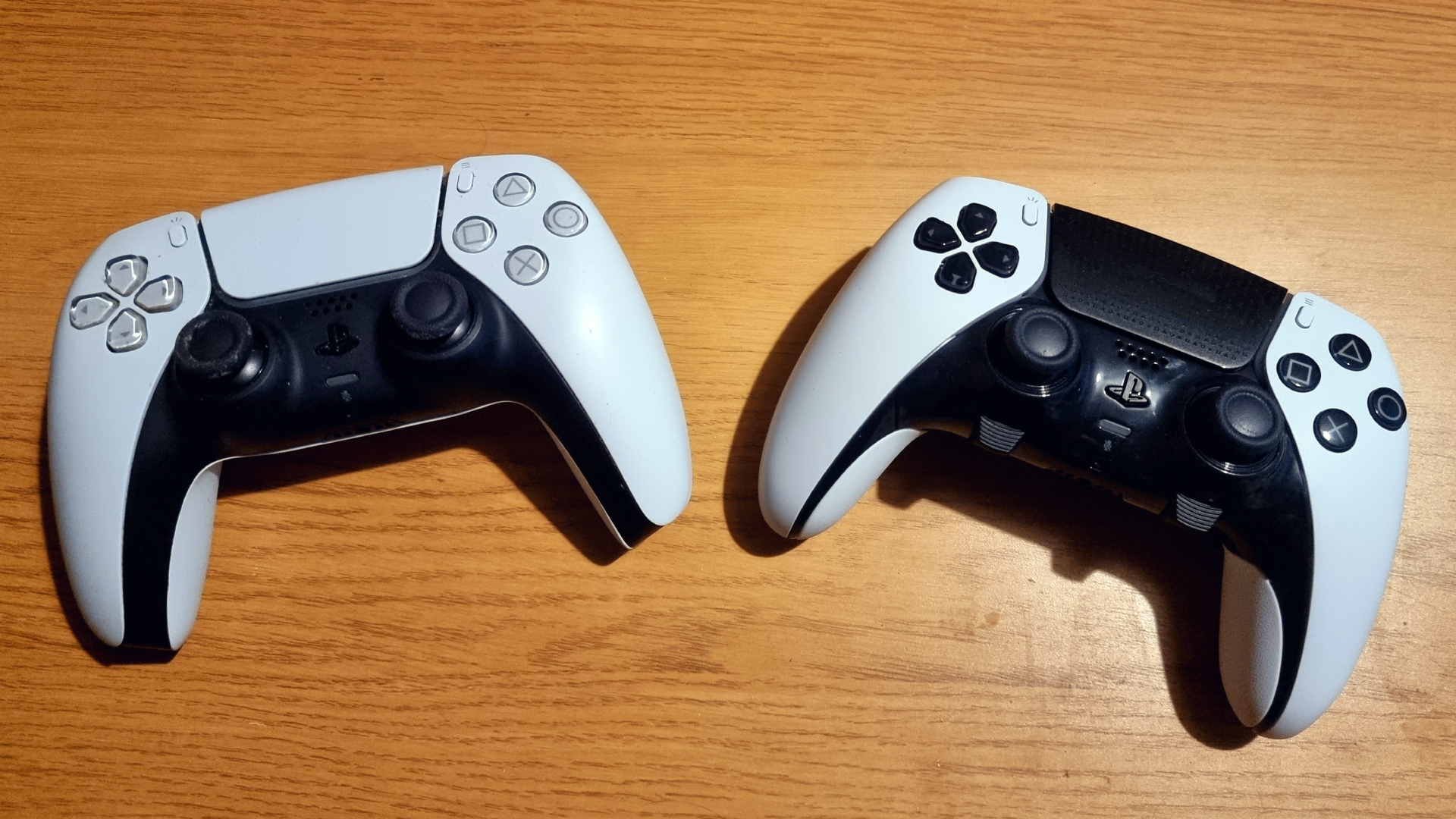
Контроллер DualSense. Они поддерживаются всеми устройствами Apple на уровне системы
Ответ, как обычно у Apple, кроется в мелочах и в экосистеме. Если компания действительно делает контроллер, выделить его среди конкурентов могли бы фирменные фишки. Например, поддержка Find My, чтобы геймпад не терялся где-то между диваном и креслом, а находился в пару касаний. Или мгновенное подключение сразу ко всем вашим устройствам без танцев с бубном, ровно так, как это уже работает у AirPods. Вот это была бы та самая причина доплатить за фирменное железо вместо универсального контроллера с полки магазина. Пока же все находки живут в диффах на GitHub, а не на прилавках. Apple умеет годами вынашивать идеи и хоронить их без единого слова, поэтому прошлые слухи о геймпаде ничем и не заканчивались. Но два разных устройства с отдельными плагинами в коде это уже не пустой шум, а куда более весомый сигнал. Будем следить за следующими бетами и релиз-кандидатами: если контроллеры всплывут снова, разговор станет заметно предметнее. А если у вас есть вопросы или свои догадки, что там задумала Apple, пишите в наш чат в
Telegram
или
МАКС
, там всегда рады обсудить свежие слухи и помочь разобраться в деталях. |
5 главных фишек iPhone 18 Pro, которые сделают его лучше iPhone 17 Pro
Apple покажет iPhone 18 Pro уже 9 сентября, но Марк Гурман из Bloomberg решил не ждать презентацию и заранее выложил список ключевых изменений, которые ждут старшие модели. Внутри смартфон переработали основательно, а снаружи почти ничего не тронули. Сейчас разберу каждую фишку отдельно, а заодно напомню приятное: в России
снова заработала оплата приложений
со счета Apple ID, причем без комиссии.
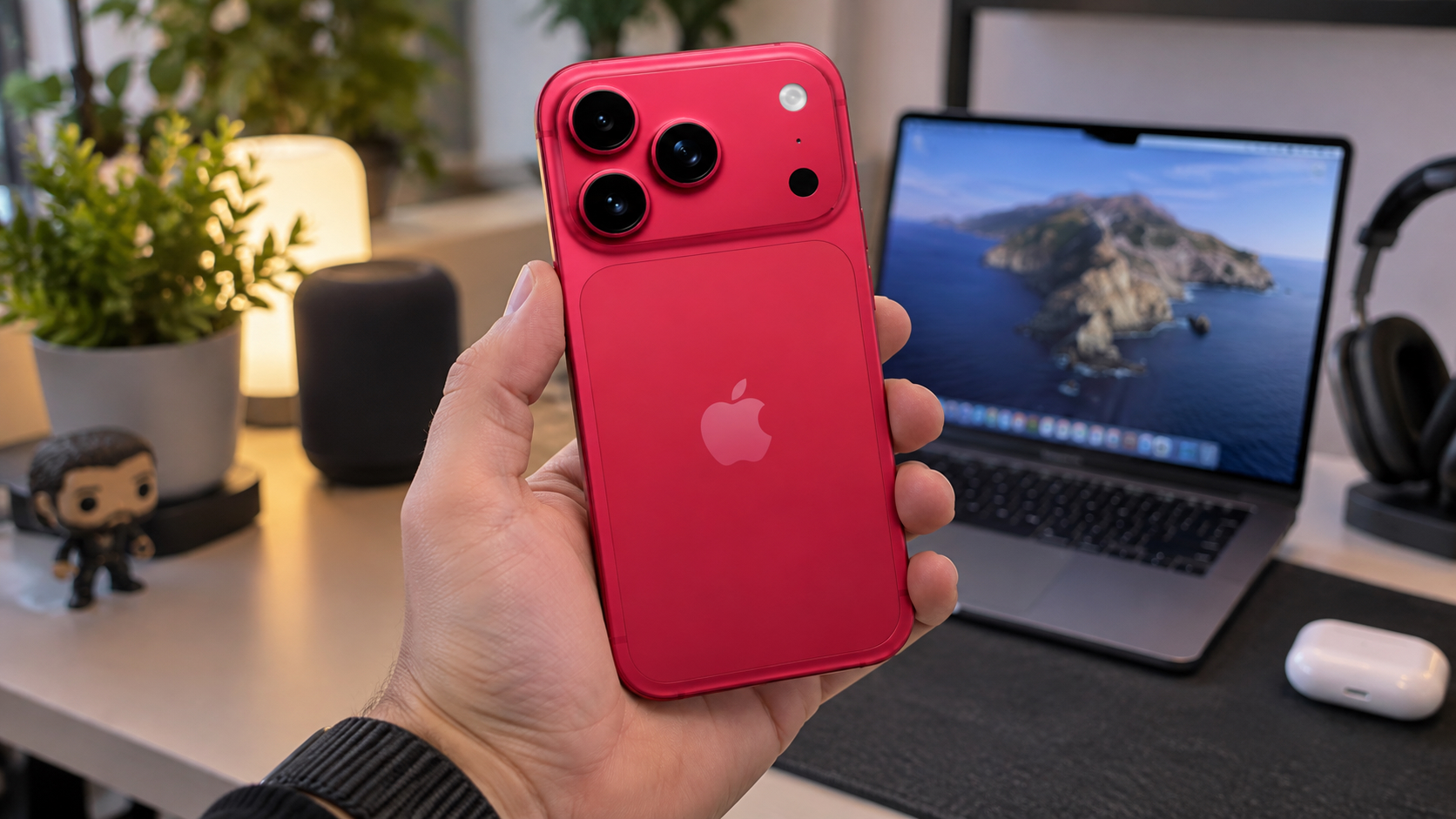
Рендер iPhone 18 Pro в новом цвете
Механическая диафрагма меняет подход к съемке
По данным Bloomberg
, главная интрига iPhone 18 Pro скрыта именно в камере. Еще до слива
приглашение раскрыло две функции
смартфона, и одна из них напрямую про оптику. Речь про
механическую диафрагму
, которую иногда называют переменной.
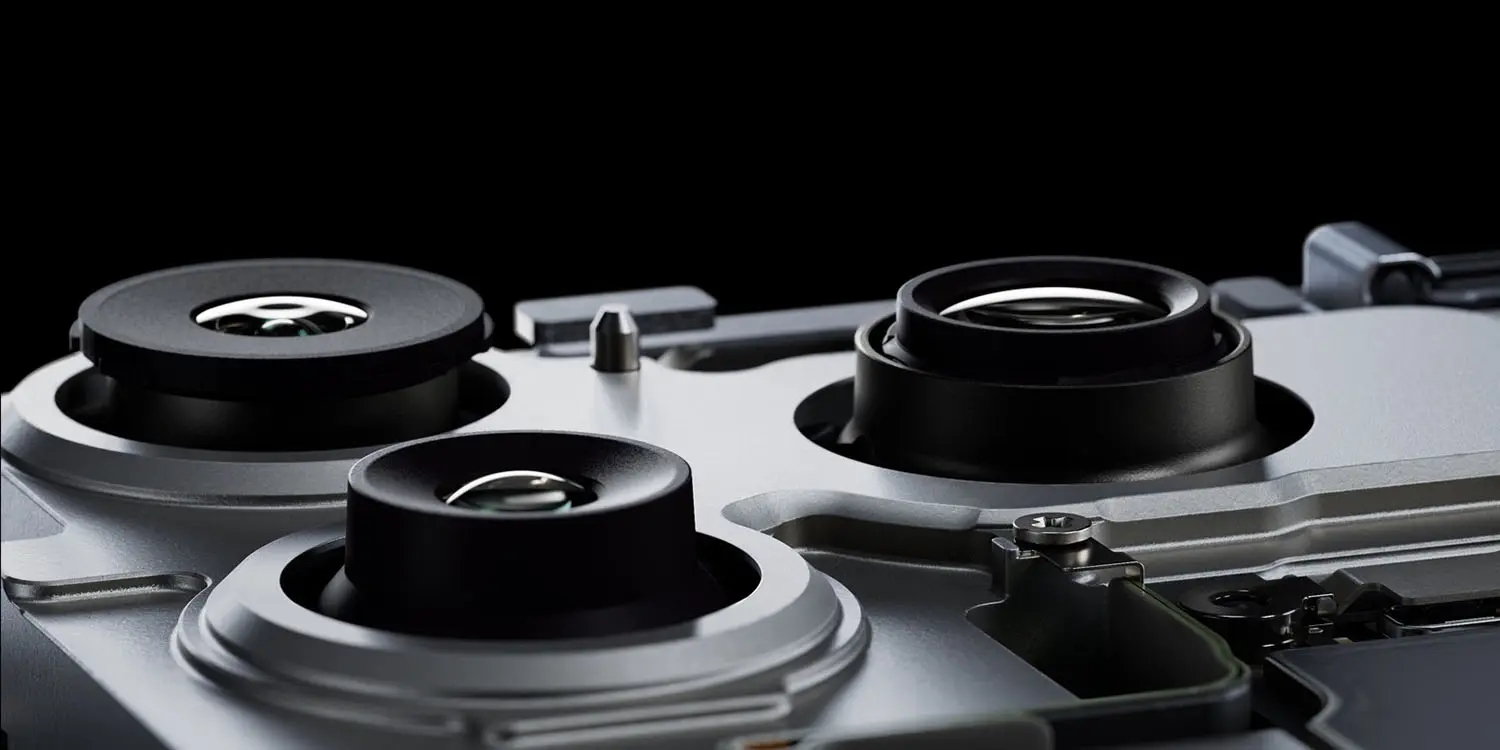
Камера с переменной диафрагмой
Коротко про саму механику. Диафрагма отвечает за то, сколько света попадает на матрицу и насколько сильно размывается фон. В обычных смартфонах она фиксированная, а в фотоаппаратах ее можно менять. Apple как раз и обещает принести этот взрослый инструмент в телефон. Гурман уточняет, для чего она нужна: диафрагма позволит точнее настраивать количество света и управлять глубиной резкости. Днем можно будет прикрыть ее и вытянуть детали в ярком кадре, а вечером наоборот открыть и собрать больше света. Раньше телефоны решали это программно, теперь появляется честная оптика. Особенно это заметят любители портретов. Программное размытие фона иногда мажет по краям волос и очкам, а настоящая диафрагма дает более естественную картинку без артефактов. Для тех, кто снимает людей и предметку, это может стать главной причиной обновиться. По данным журналиста, функция точно доберется до iPhone 18 Pro Max, а младшая версия Pro, возможно, получит ее тоже. Похожее решение уже пробовали в отдельных Android-смартфонах несколько лет назад, но массовым оно так и не стало. У Apple есть шанс сделать переменную диафрагму по-настоящему удобной и довести идею до ума. Такому сливу вообще стоит доверять. Гурман редко ошибается по крупным вещам и обычно получает данные напрямую от людей внутри цепочки поставок. А 9 сентября будет насыщенным, ведь помимо пары Pro Apple собирается показать еще и складной iPhone Ultra. Хотите узнать про камеру iPhone еще больше? Подписывайтесь на наши каналы в
Telegram
и
МАКС
, там мы разбираем все свежие слухи, тесты и примеры съемки.
Новое охлаждение против перегрева
Второе заметное изменение спрятано под корпусом. В прошлом году Apple впервые поставила в iPhone 17 Pro испарительную камеру, и это ощутимо снизило нагрев под нагрузкой. Теперь, по словам Гурмана, готова улучшенная версия системы. Фактически речь про
испарительную камеру второго поколения
. Она должна еще эффективнее отводить тепло, а значит, телефон реже будет сбрасывать частоты в тяжелых играх и при долгой съемке видео. Именно троттлинг из-за перегрева был одной из частых претензий к прошлым Pro, так что вторая версия камеры выглядит логичным продолжением.
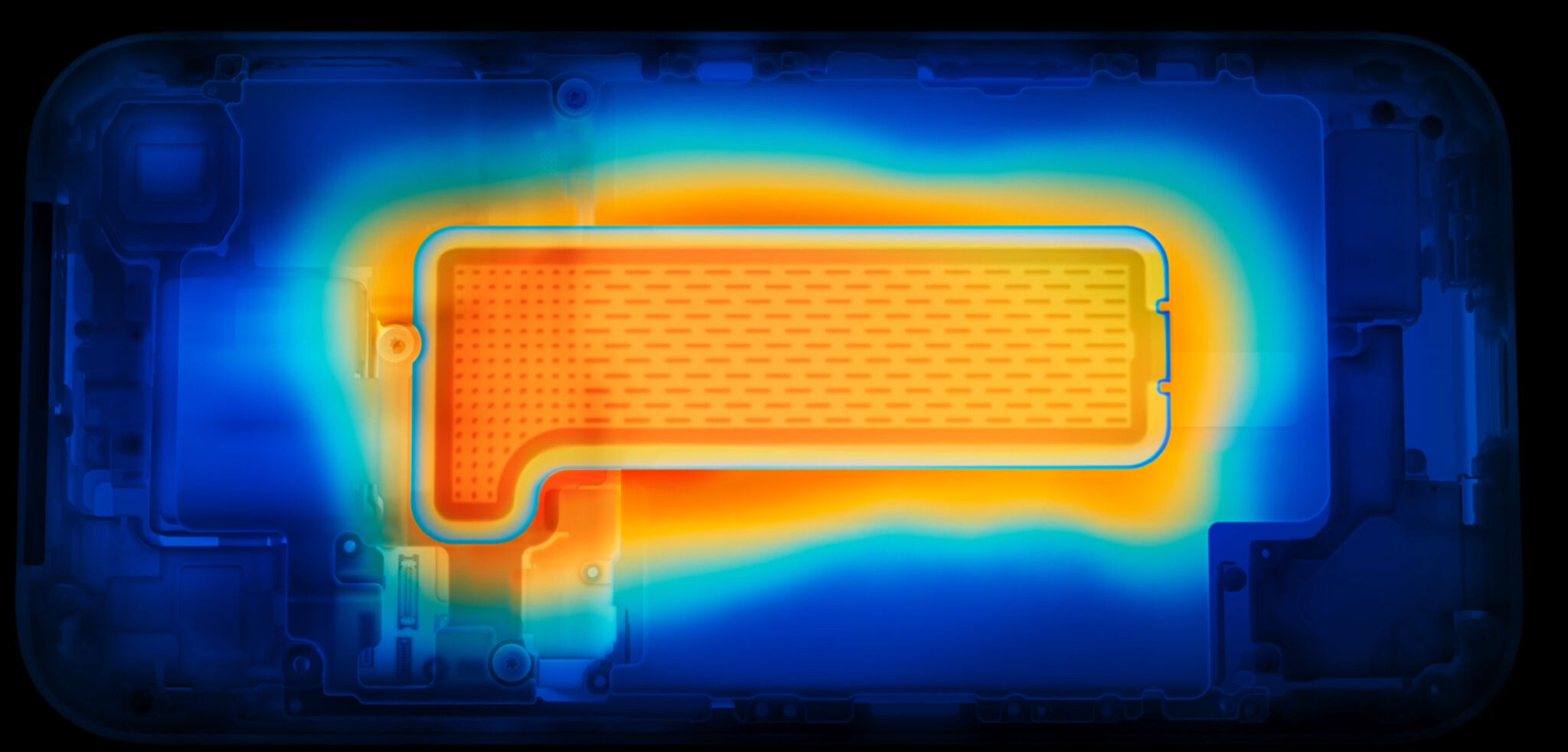
Улучшенное охлаждение в iPhone 18 Pro
Для смартфонов, которые постоянно нагружают процессор нейросетями, съемкой и играми, это важнее, чем кажется на первый взгляд. Стабильная производительность под нагрузкой в реальной жизни ценится куда сильнее, чем красивые цифры в рекламных слайдах. Если хочется подстраховаться от нагрева уже сейчас, чехол с охлаждением или внешний кулер можно присмотреть заранее. Свежие находки по адекватным ценам я собираю в канале
Сундук Али-Бабы
в МАКС, туда стоит заглянуть за скидками.
Батарея и энергоэффективный A20 Pro
Дальше автономность. К моменту анонса уже известны
цены на iPhone 18 Pro
, а вот главный бонус для владельцев обещают именно по времени работы. Ожидается более емкая батарея.
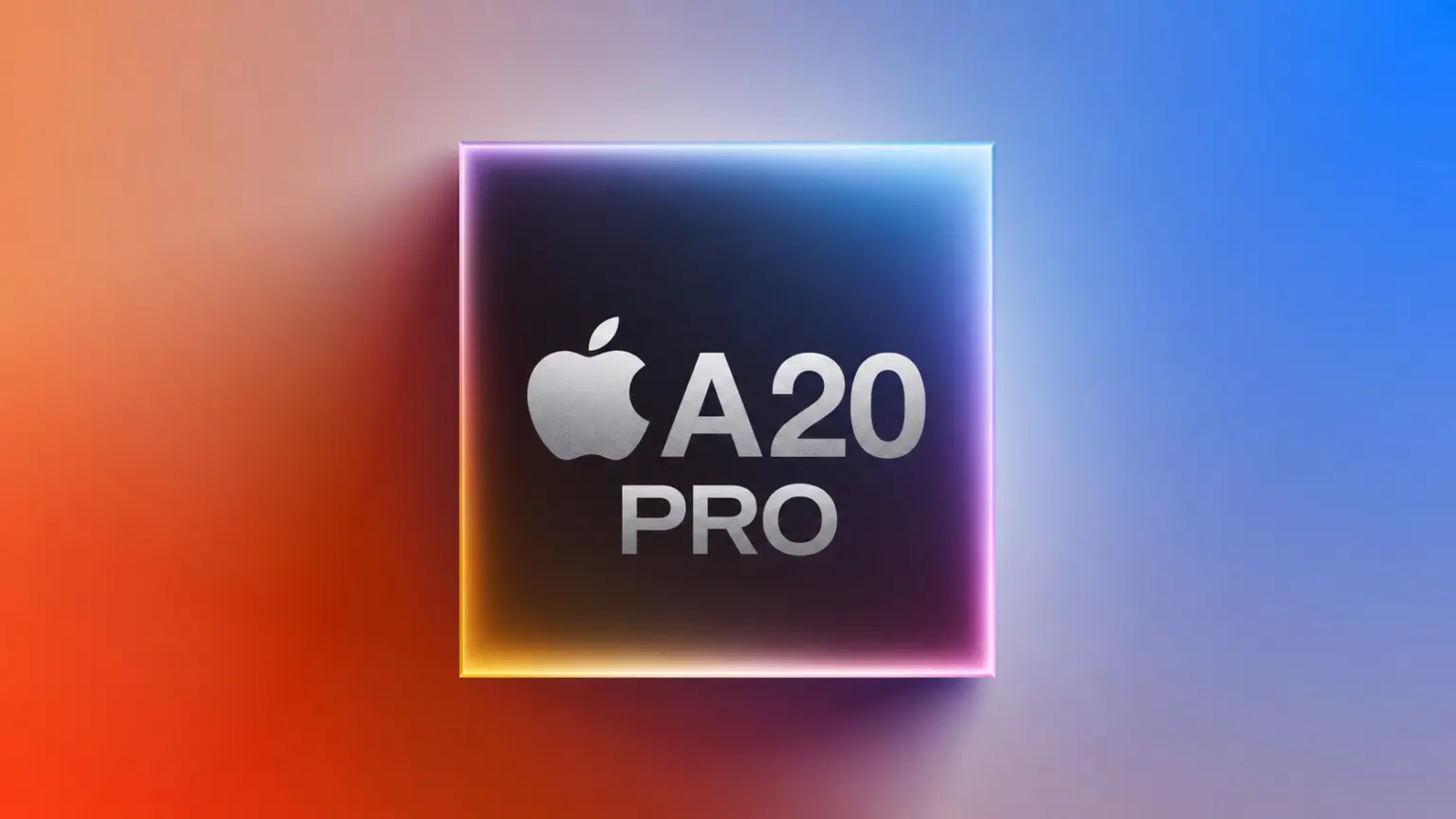
Внешний вид процессора Apple A20 Pro
Помогать ей будет
энергоэффективный чип A20 Pro
, выпущенный по 2-нанометровому техпроцессу. Такое сочетание обычно и дает прибавку по времени работы без роста толщины корпуса, чего многие давно ждут от Pro-линейки. Более тонкий техпроцесс традиционно снижает аппетиты процессора, а значит, заряд тратится медленнее даже при тех же задачах. Пользователям это важнее любых мегапикселей. Смартфон, который спокойно доживает до вечера без поисков розетки, ценится куда выше, чем лишняя цифра в характеристиках. Если прогноз верен, старшие модели наконец перестанут проситься на зарядку к обеду.
Собственный модем Apple C2
Отдельно стоит выделить связь. Гурман утверждает, что в паре Pro появится
собственный модем Apple C2
. Раньше свои модемы компания ставила только в iPhone Air, iPhone 16e и 17e, так что расширение на флагманы выглядит серьезно.
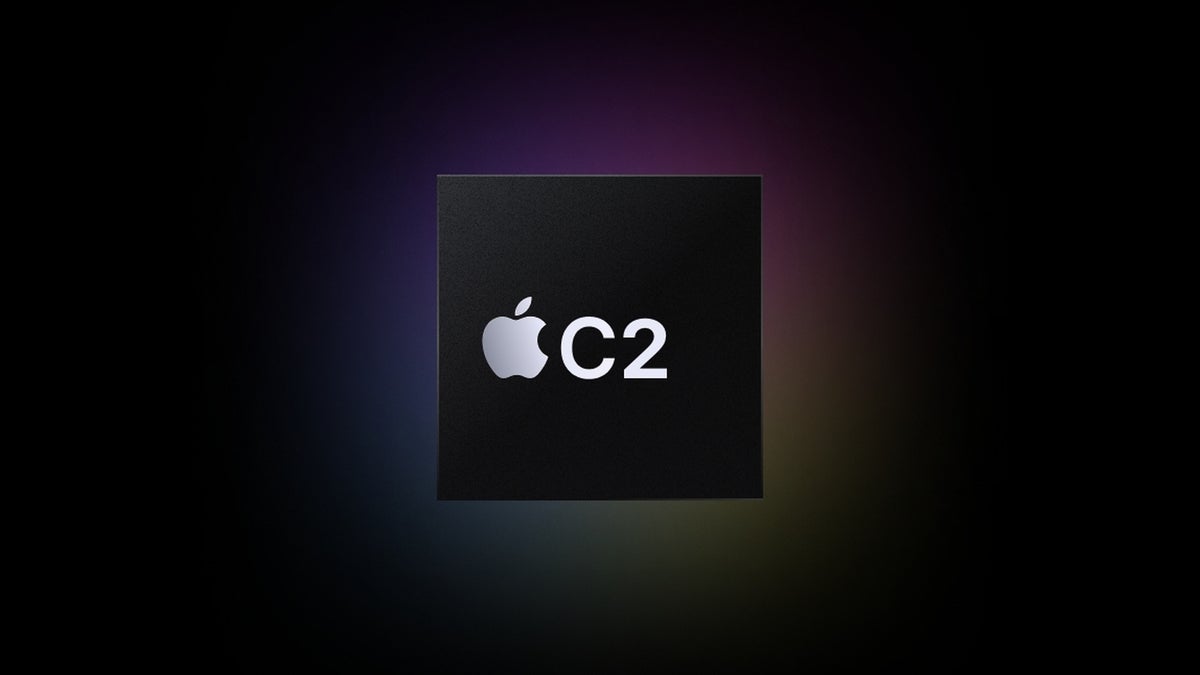
Новый модем C2 для iPhone 18 Pro
Часть источников уверяла, что в этом году Apple снова возьмет решения Qualcomm, поэтому переход на свою разработку становится заметным шагом. Для компании это еще и вопрос независимости от партнера, с которым у нее давно непростые отношения. В теории собственный чип должен улучшить энергоэффективность и работу связи в слабых сетях. Правда, первые поколения фирменных модемов Apple звезд с неба не хватали. Так что тут я жду реальных тестов в метро и на трассе, а не громких обещаний со сцены. Если C2 подтянут скорость и стабильность, это тихо, но заметно улучшит повседневный опыт.
Дизайн прежний, но палитра обновится
А вот снаружи революции не будет. Корпус и экраны Apple решила не трогать, зато поработала над цветами. Новые оттенки
уже показали на реальных фото
, и обновление выглядит любопытно, хотя и не обошлось без потерь.
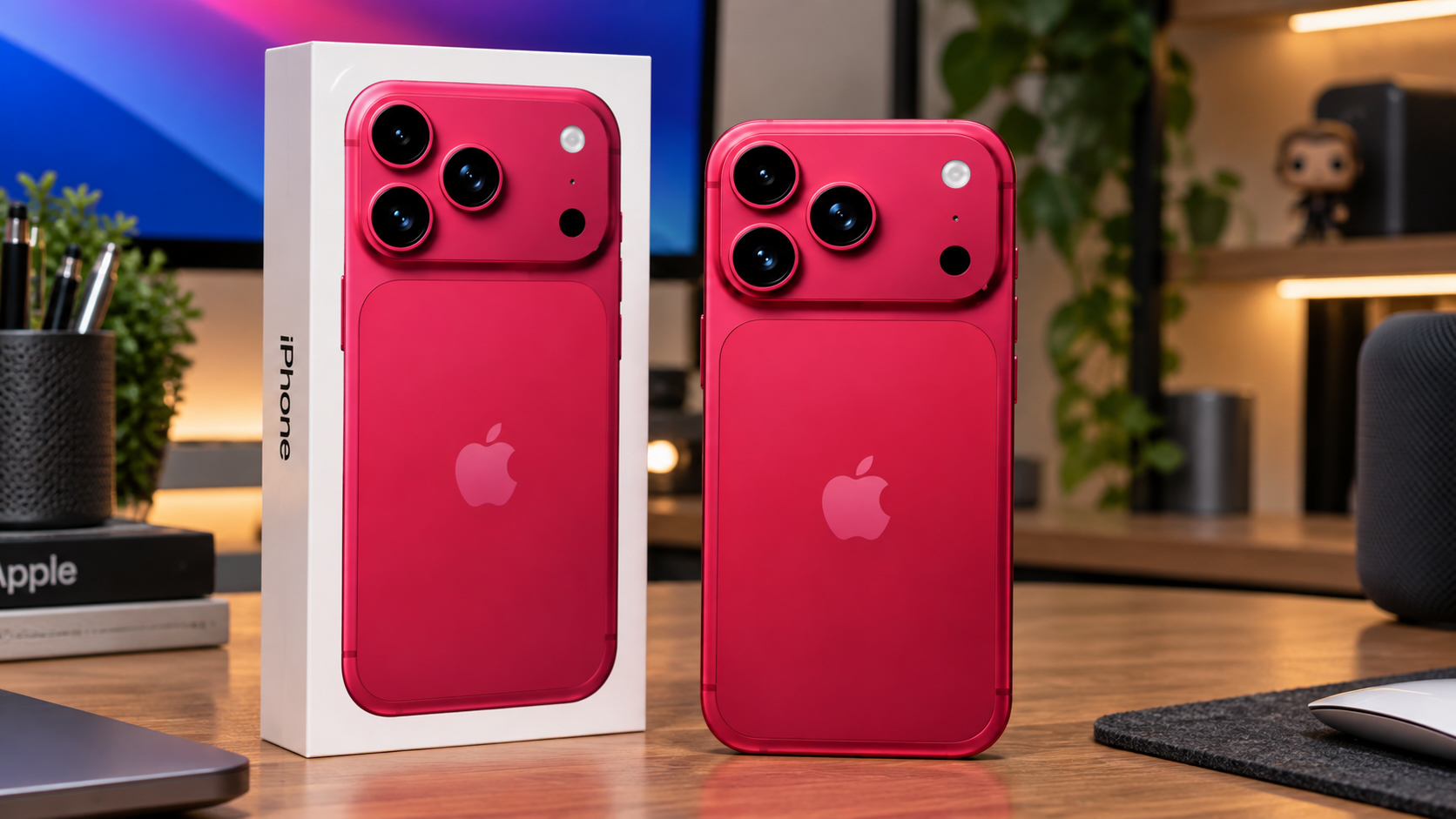
Рендер iPhone 18 Pro рядом с коробкой
По данным инсайдеров, Apple добавит несколько свежих вариантов, но при этом
уберет один популярный цвет
из прошлой линейки. История знакомая: любимые оттенки уже не раз исчезали без всякого предупреждения. Так что если вы присмотрели конкретный вариант в этом году, лучше поторопиться с выбором, пока он еще в продаже. Какой цвет ждете вы и какая фишка iPhone 18 Pro зацепила сильнее всего? Расскажите в нашем чате в
Telegram
или
МАКС
, обсудим все вместе прямо перед презентацией. До анонса осталось совсем немного, а слухов уже хватает на полноценный обзор. Остается дождаться 9 сентября и на самой презентации проверить, насколько точным окажется Гурман в этот раз. Судя по всему, старшие iPhone получат не эффектную, а скорее умную и продуманную порцию обновлений, и лично мне такой подход нравится куда больше громких, но пустых новинок. |
У Apple появится еще один новый MacBook. Он будет круче Air и дешевле Pro
Apple, похоже, готовит совершенно новый MacBook, которого еще никогда не было в ее линейке. Речь про 13,8-дюймовую модель с OLED-экраном, которая встанет отдельной ступенькой между Air и Pro. Такой прогноз дала исследовательская компания Omdia в свежей версии своей дорожной карты, а сам ноутбук ожидается ближе к 2029 году. Совсем недавно мы рассказывали про
планы Apple по выпуску MacBook и iPad на ближайшие несколько лет
, но про целую новую линейку ноутбуков слышим впервые. Давайте разберемся, что известно и зачем Apple вообще третий MacBook в середине модельного ряда.
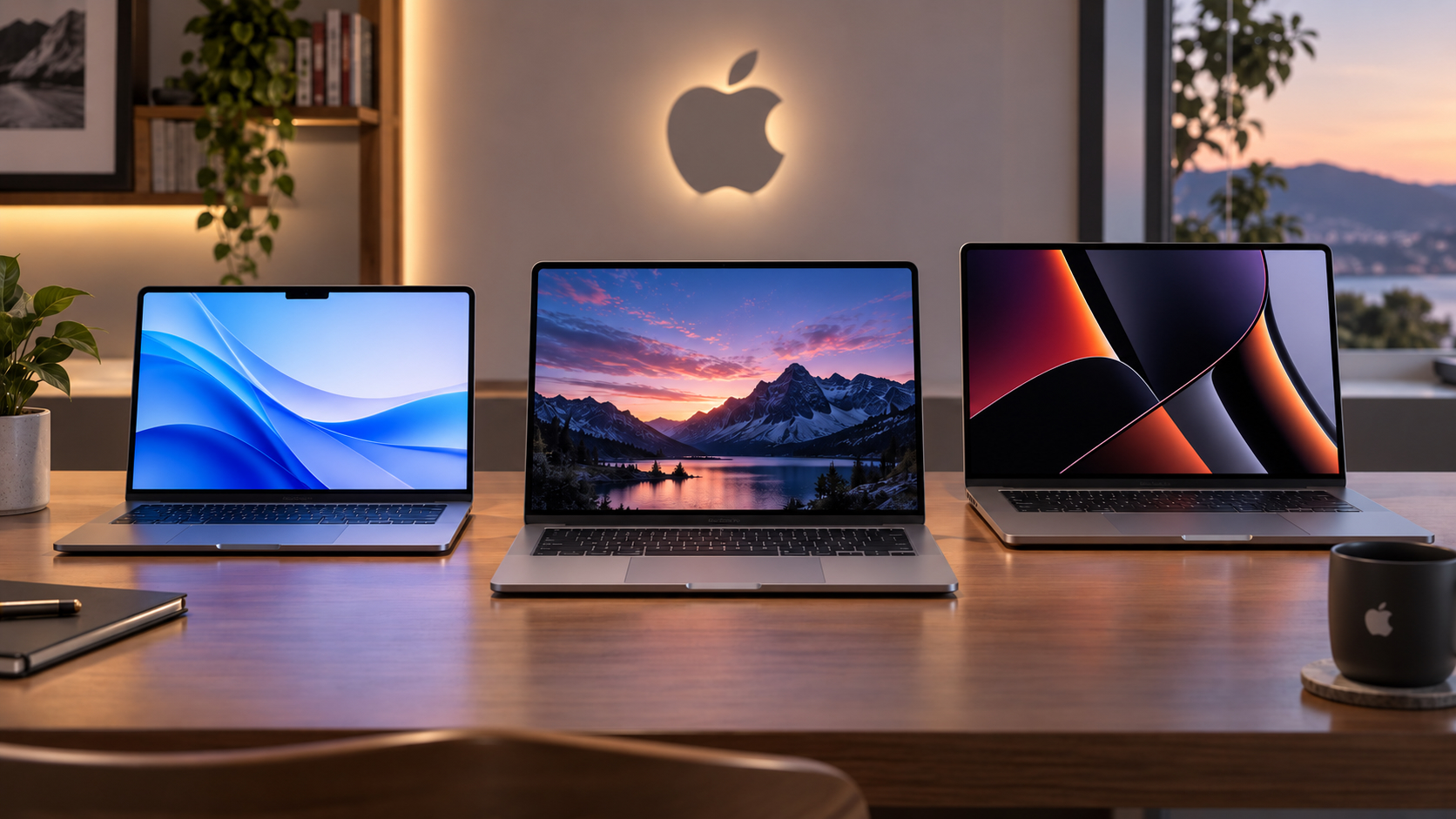
Рендер новой линейки MacBook
Что показала обновленная карта Omdia
Omdia регулярно обновляет
информацию по дисплеям, и в последней версии между привычными Air и Pro внезапно появилась третья модель. Это 13,8-дюймовый MacBook с OLED-экраном, аккуратно втиснутый ровно посередине двух линеек. Следы такого ноутбука, к слову, всплывали и раньше: в бете системы уже
находили упоминания MacBook с OLED-экраном
, так что подготовка к переходу явно идет. Самое интересное тут в типе панели. Новинка, судя по прогнозу, получит
однослойную гибридную панель
, а не более сложную тандемную OLED-технологию. Тандемные экраны Apple приберегла для будущих MacBook Pro на OLED, которые должны выйти либо до конца этого года, либо в начале следующего. То есть средняя модель будет чуть проще топовой, но заметно продвинутее нынешних Air на обычных ЖК-матрицах. Логика тут понятная: дать людям качественный OLED без переплаты за самый дорогой Pro.
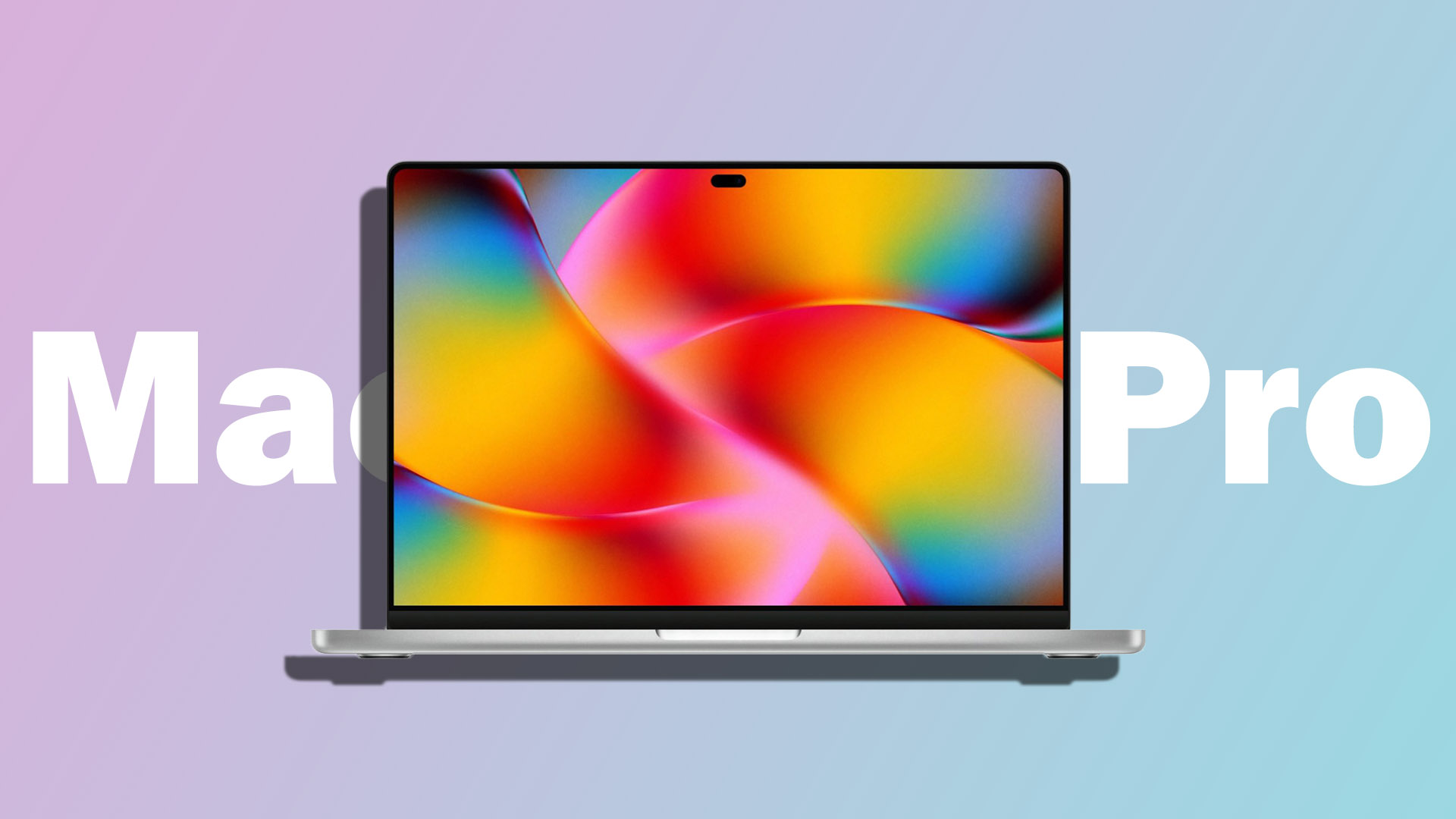
Дизайн будущего MacBook Pro с OLED-экраном и вырезом Dynamic Island
Разбираем такие слухи и утечки про технику каждый день. Подписывайтесь на наш канал в
Telegram
и
МАКС
, чтобы не пропускать разборы того, что Apple готовит на самом деле.
Откуда вообще взялся этот слух
Прогноз родился не на пустом месте. Еще в июне
корейское издание ZDNet
сообщило, что ранее в этом году Apple прощупывала Samsung Display, LG Display и BOE насчет 13,8-дюймовой OLED-панели для ноутбука. Тогда показалось, что это часть работы над первым OLED MacBook Air, который ждали не раньше 2028 года. Раз уж речь про надежность будущих ноутбуков, заодно советую вспомнить историю о том, можно ли
убить SSD в MacBook Neo
за пару месяцев — там своя показательная драма. А теперь самое любопытное. В новой карте Omdia OLED-версия MacBook Air попросту пропала. Вместо нее в графике стоит тот самый 13,8-дюймовый ноутбук, причем вынесенный в
отдельную новую категорию
. Получается, панель, о которой Apple расспрашивала поставщиков, предназначалась вовсе не для Air, а для машины, о существовании которой раньше никто не знал. Если хотите обсудить, взлетит идея или нет, залетайте в наш чат в
Telegram
или
МАКС
, там такие темы всегда идут в жаркое обсуждение.
Чем новинка удивит и сколько может стоить
По начинке дисплея это будет весьма продвинутая штука. Omdia прогнозирует подложку типа LTPO+, интегрированный тач-слой,
подэкранную фронтальную камеру
и цветовой фильтр, встроенный прямо в защитный слой OLED. Проще говоря, никакого выреза под камеру, тонкая конструкция и энергоэффективная матрица, которая умеет менять частоту обновления на лету. Для среднего MacBook набор выглядит серьезно.
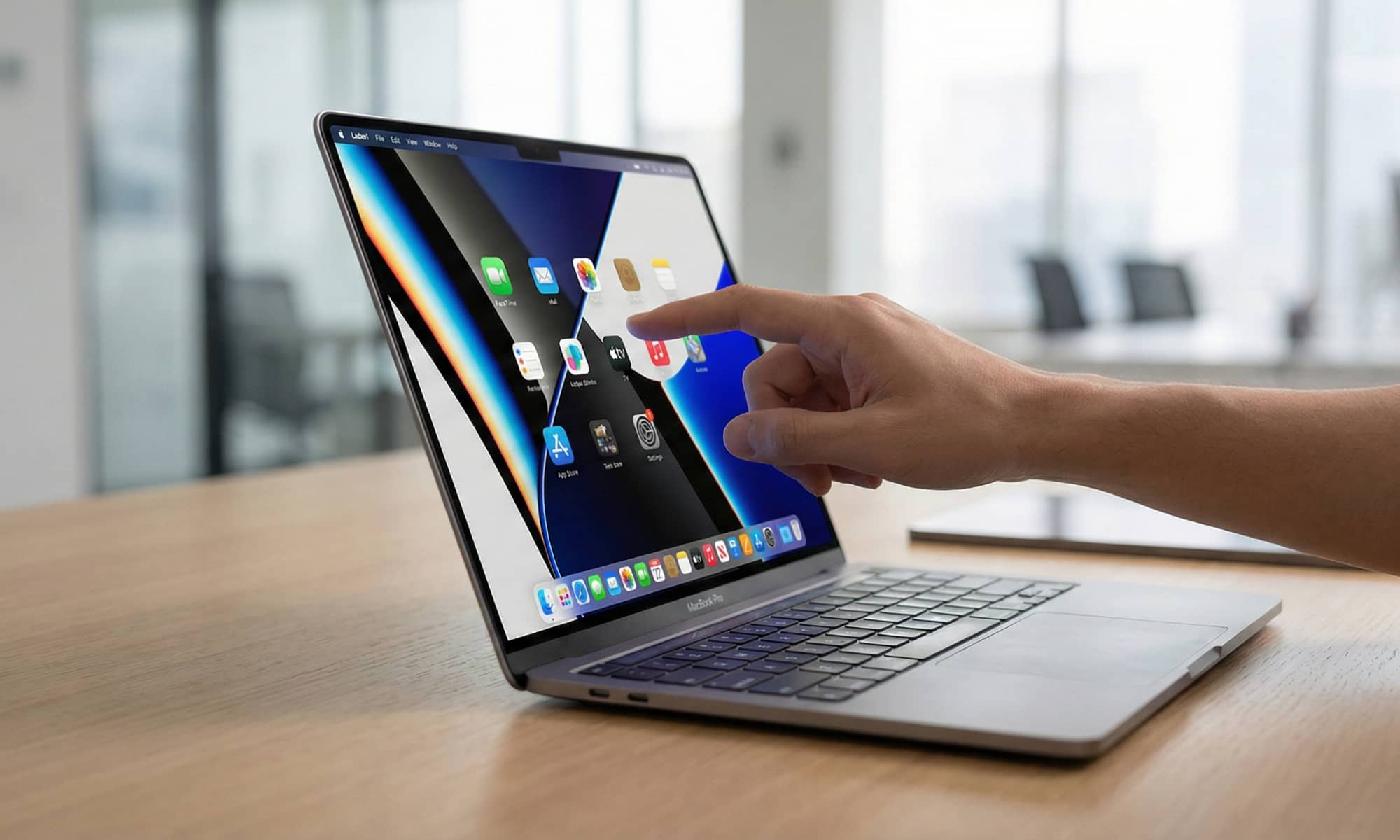
Тачскрин в новом MacBook с OLED-экраном
Позиционирование тоже понятное. Модель встанет между Air на ЖК-экране и более дорогим Pro на OLED. Аналитики считают, что она вполне может стать массовым продуктом для тех, кому обычного Air уже мало, а переплачивать за Pro не хочется. По сути, это попытка закрыть дыру в середине линейки красивым экраном без ценника флагмана. Про деньги пока говорить рано, но ориентир очевиден: выше Air и ниже Pro. Учитывая, как в последнее время растут цены на технику Apple — достаточно взглянуть на
новые цены iPhone 18 Pro
— дешевым такой ноутбук точно не будет. Предполагаю, что покупателям он обойдется примерно в 1500-1600 долларов. И тогда Apple закроет все ценовые категории своими компьютерами от бюджетной где теперь правит Neo, то топовой с Pro. А пока техника дорожает, сэкономить можно хотя бы на аксессуарах: в нашем канале
Сундук Али-Бабы в МАКС
регулярно всплывают удачные находки с AliExpress по вменяемым ценам.
Стоит ли уже сейчас верить прогнозу
Тут важно не спешить с выводами. Omdia сама честно предупреждает, что дорожная карта построена на текущих ожиданиях рынка. А значит, все может измениться в любой момент: из-за доступных мощностей по выпуску OLED, из-за стоимости компонентов или из-за того, что Apple просто перекроит стратегию. Планы на такие сроки — вещь подвижная. Добавим сюда еще пару отрезвляющих деталей. Про совершенно новую линейку MacBook мы слышим буквально впервые, и до нее по прогнозу еще целых три года. Ð-а это время утечки могут поменяться десять раз, а модель — вовсе не выйти в том виде, в каком ее сейчас рисуют. К тому же обычный MacBook Air в той же карте продолжает жить на ЖК-экранах аж до 2030 года, так что глобальный переход Apple на OLED идет заметно медленнее, чем многим бы хотелось. Прогнозы по дисплеям вообще любят меняться от квартала к кварталу, и эта карта наверняка не последняя.
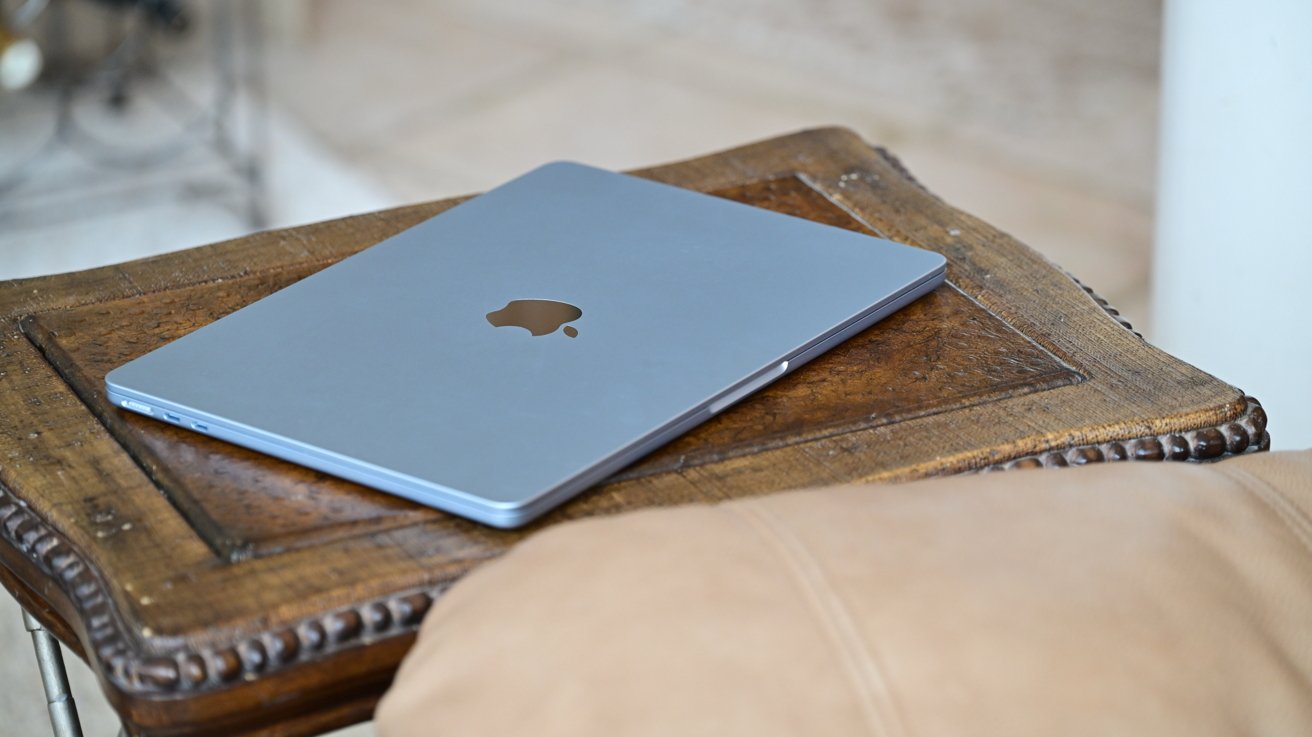
Ð-акрытый MacBook Air в голубом цвете
Что в сухом остатке. Идея красивая: доступный MacBook с OLED-экраном, тонким корпусом и подэкранной камерой звучит как то, чего линейке давно не хватало. Но пока это всего лишь строчка в чужой дорожной карте, а не подтвержденный продукт. Если новинка действительно доедет до релиза, она может здорово встряхнуть средний сегмент и сделать OLED массовой историей для маков. А до тех пор остается только запастись терпением и наблюдать. Как говорится, поживем — увидим. |
iPhone Ultra окажется хуже iPhone 18 Pro. И вот за это Apple будет просить $2500
Apple вот-вот перекроит свою линейку. Приставку Ultra компания раздавала пока только часам, чипам M-серии и CarPlay, а 9 сентября она впервые доберется до iPhone вместе с дебютом складного смартфона. По логике Apple, Ultra всегда означает вершину: устройство мощнее и круче любых Pro, с функциями под стать имени и ценнику. Со складным iPhone все выйдет ровно наоборот. Он и правда будет самым дорогим, но по набору возможностей местами уступит не только Pro, а даже базовым моделям. Мы уже знаем
примерные цены на iPhone Ultra
, и это честно шок. Так что давайте по пунктам разберем, чем новинка окажется слабее iPhone 18 Pro и iPhone 18 Pro Max.
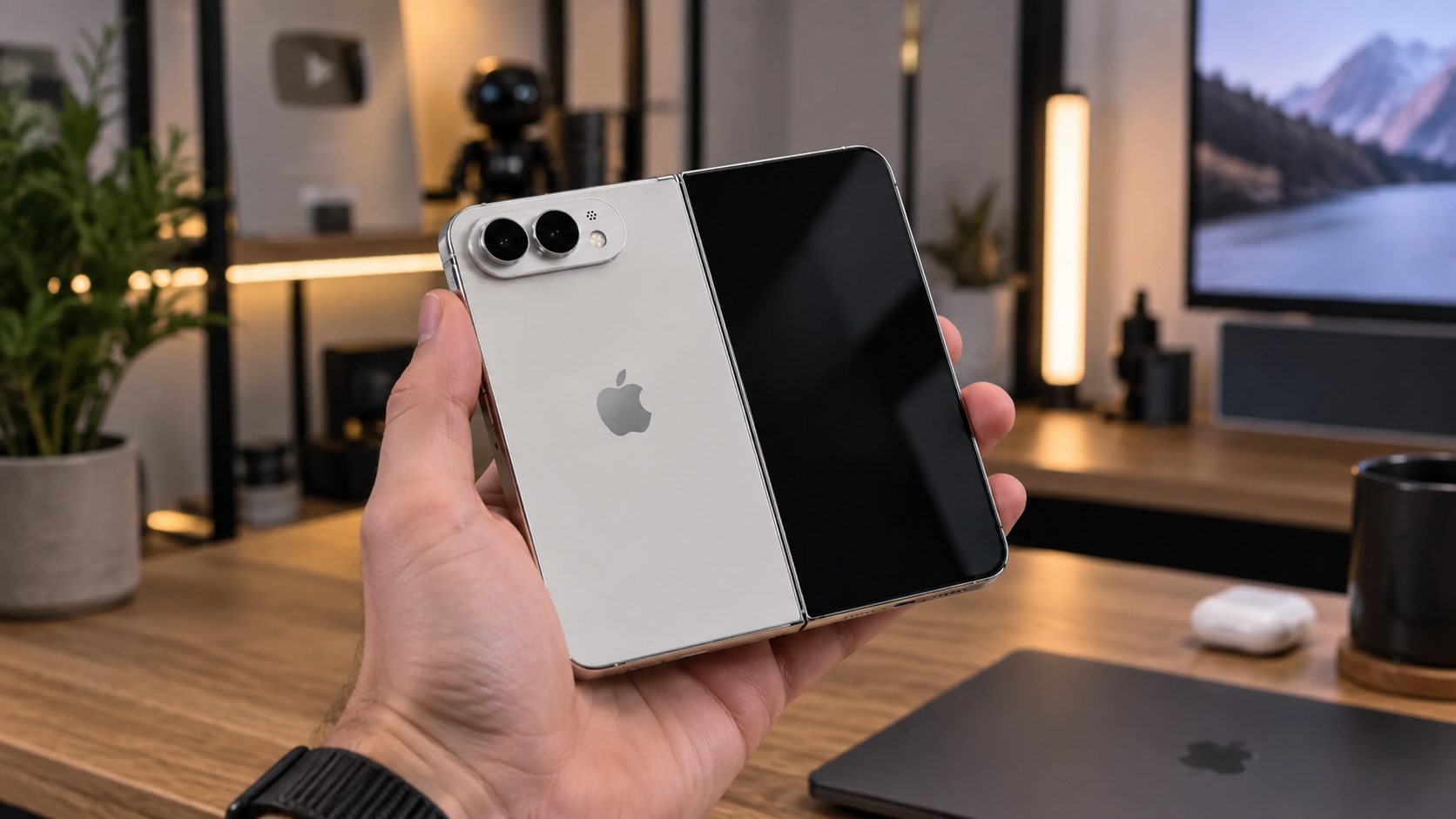
Рендер iPhone Ultra в белом цвете
Без разблокировки по лицу
Первое, что почувствует владелец iPhone Ultra, это шаг назад еще до полноценного знакомства с устройством. Из-за сложной складной конструкции в нем не будет Face ID. То есть впервые с 2017 года флагманский айфон останется без системы распознавания лица, которая давно стала стандартом для всей линейки.
Новые подробности про iPhone Ultra
всплывают почти каждый день, и почти в каждом сливе эта деталь подтверждается.
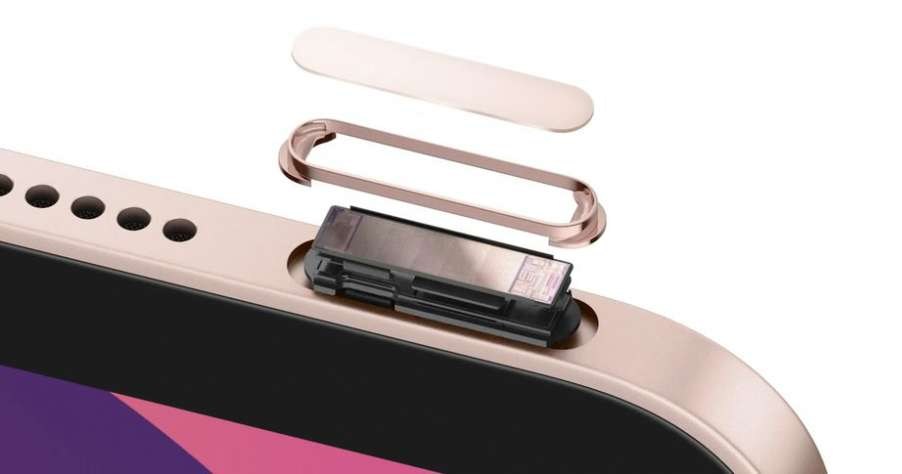
Touch ID в кнопке блокировки
Вместо Face ID Apple поставит сканер отпечатка Touch ID, встроенный в кнопку питания сбоку, как на iPad. Ð-вучит терпимо, но я пользовался таким боковым Touch ID на iPad Air и скажу честно: на основном устройстве это мучение. Палец нужно приложить ровно и точно, иначе сканер просто не срабатывает. Проблема глубже, чем кажется. iOS завязана на биометрию не только ради разблокировки экрана. Через нее проходят оплата Apple Pay, доступ к паролям в Apple Passwords, покупки в App Store и куча других чувствительных действий. Если палец влажный или вы в перчатках, готовьтесь по десять раз на дню
вручную вбивать пароль
. На складном флагмане за две с лишним тысячи долларов это выглядит откровенно нелепо. Мы каждый день разбираем свежие сливы и слухи про новые айфоны. Подписывайтесь на наш канал в
Telegram
и
МАКС
, чтобы не пропустить ни одной детали про складной Ultra.
Камера станет проще, а не круче
Логично ждать, что устройство с приставкой Ultra переплюнет Pro в фотографии. На деле все наоборот. У Pro-моделей три задних модуля: широкоугольный, сверхширокоугольный и телевик. У складного iPhone камер будет всего две. И да, такая конструкция дорогая не только на старте:
ремонт складного iPhone Ultra
обойдется как новый iPhone 17 Pro, так что рисковать хрупкой новинкой ради красивого кадра будет вдвойне обидно.
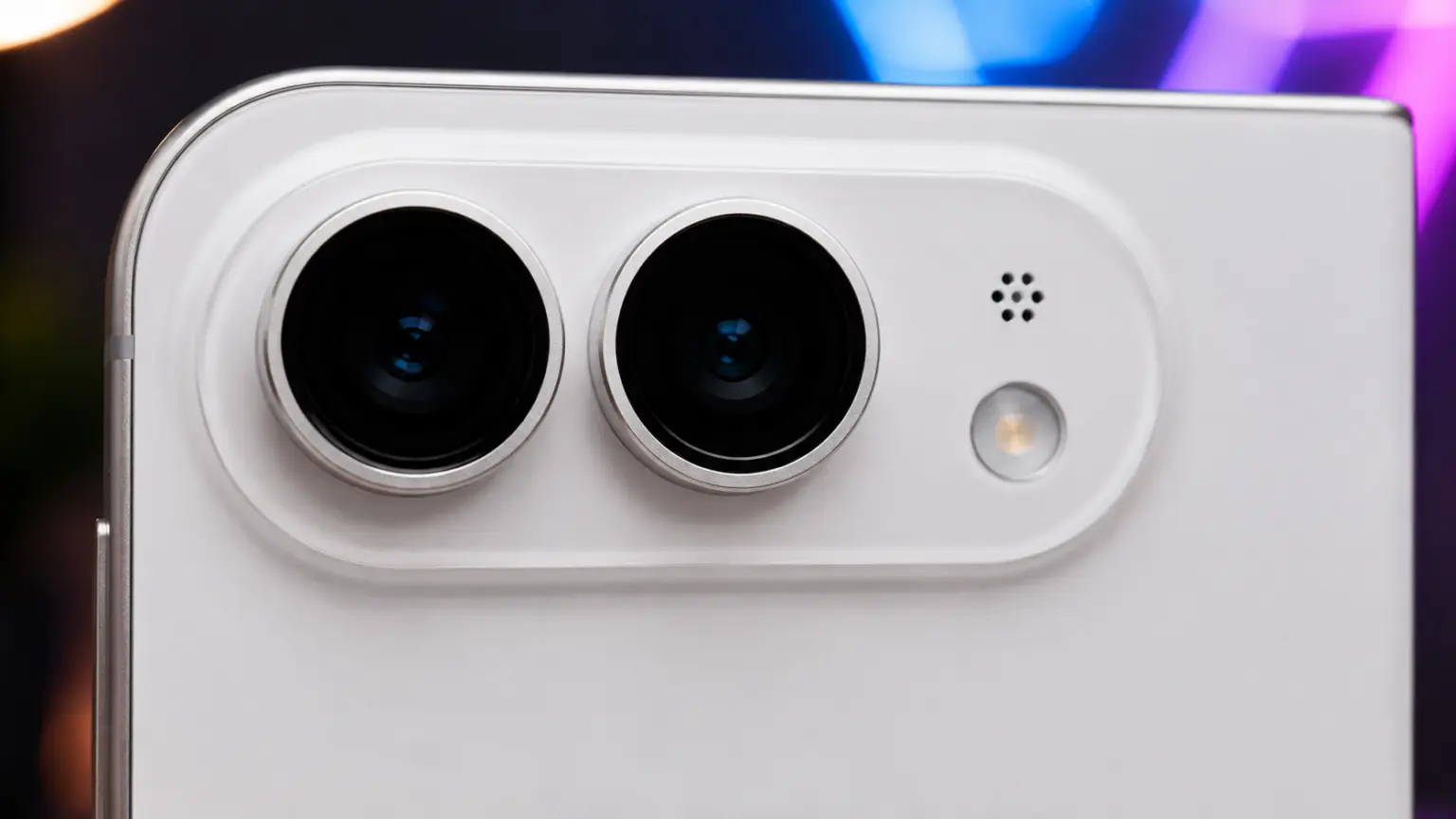
Двойная камера в iPhone Ultra
По слухам, Apple полностью уберет телеобъектив. Из-за этого максимальный зум просядет примерно с 40x до жалких 10x. Снять что-то далекое и получить резкий кадр уже не выйдет. А ведь для многих айфон это единственная камера в кармане. Добавьте сюда, что iPhone 18 Pro Max, по данным инсайдеров,
получит переменную диафрагму
. Эта штука позволяет управлять глубиной резкости и вытягивать более сбалансированные снимки. В складном Ultra ничего подобного не будет. Получается, самый дорогой iPhone года снимает заметно хуже своего же собрата за меньшие деньги.
Кнопки действия тоже не завезут
Пару лет назад iPhone 15 Pro попрощался с классическим переключателем звука и получил кнопку действия. На нее можно повесить что угодно: запуск команд, шорткаты, меню, условия. Удобная и гибкая штука. Так вот, в iPhone Ultra ее, по последним данным, не будет. А вот на эксперименты новый флагман щедрый:
iPhone Ultra тестировали с аксессуаром
, которого раньше у айфонов вообще не было.
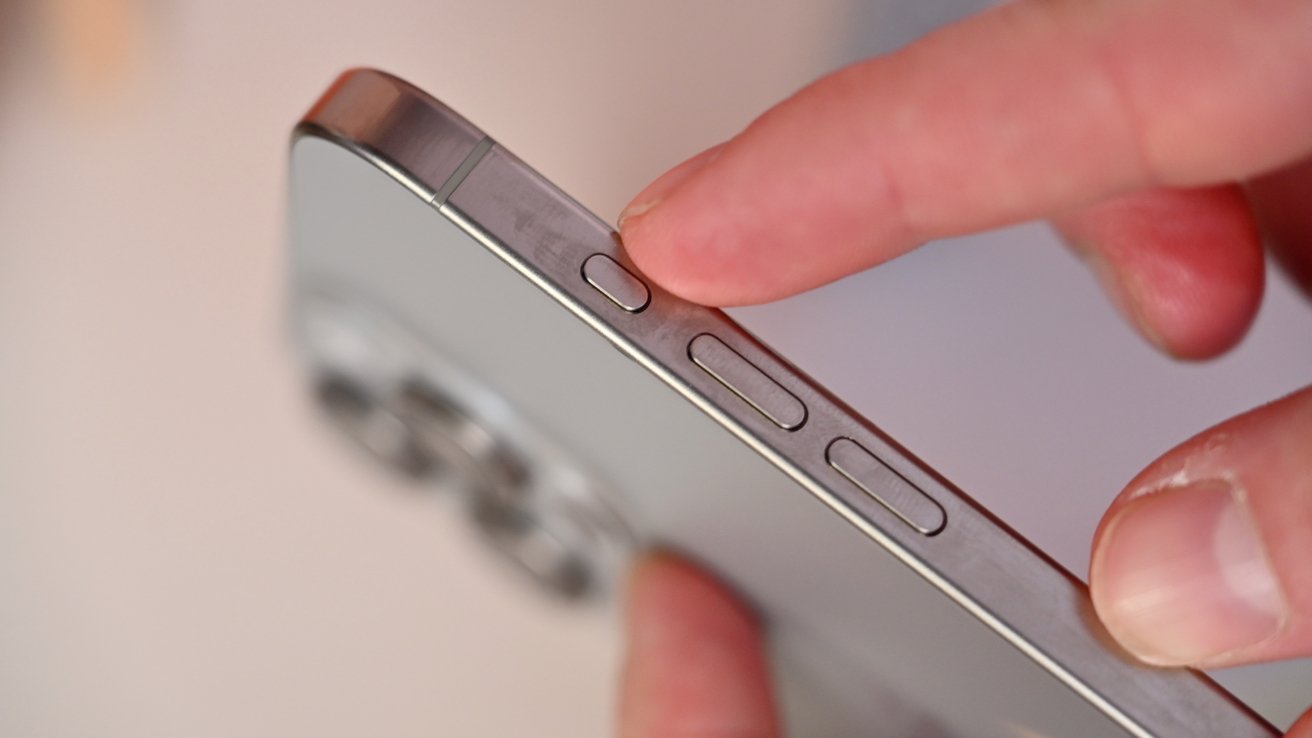
Кнопка действия в iPhone 15 Pro
Без кнопки действия придется вернуться к старым способам вызова частых функций через экран или пункт управления. Мелочь? Для тех, кто привык
одним нажатием запускать камеру
, фонарик или перевод, потеря вполне ощутимая. Отдельная история это MagSafe. Магнитное крепление дает не только стабильную беспроводную зарядку и режим StandBy, но и целую экосистему аксессуаров: кошельки, повербанки, подставки, штативы. Магниты вшиты во все айфоны, даже в бюджетный 17e за 599 долларов, а вот в Ultra за 2000-2500 их могли и не поставить. Правда, свежий отчет буквально на этой неделе уверяет, что MagSafe в складном все-таки будет. Так что если метите в покупатели, держите кулачки. Уже прикидываете, брать Ultra или подождать обычный Pro? Ð-алетайте в наш чат в
Telegram
или
МАКС
, там такие споры не утихают.
С водой и пылью теперь поаккуратнее
Мы давно перестали трястись над айфонами возле воды. iPhone 17 Pro несет максимальный класс защиты IP68: шестерка отвечает за полную пыленепроницаемость, восьмерка за погружение на глубину до 1,5 метра на срок до получаса. С таким запасом можно и под дождем снимать, и на пляж брать без нервов.
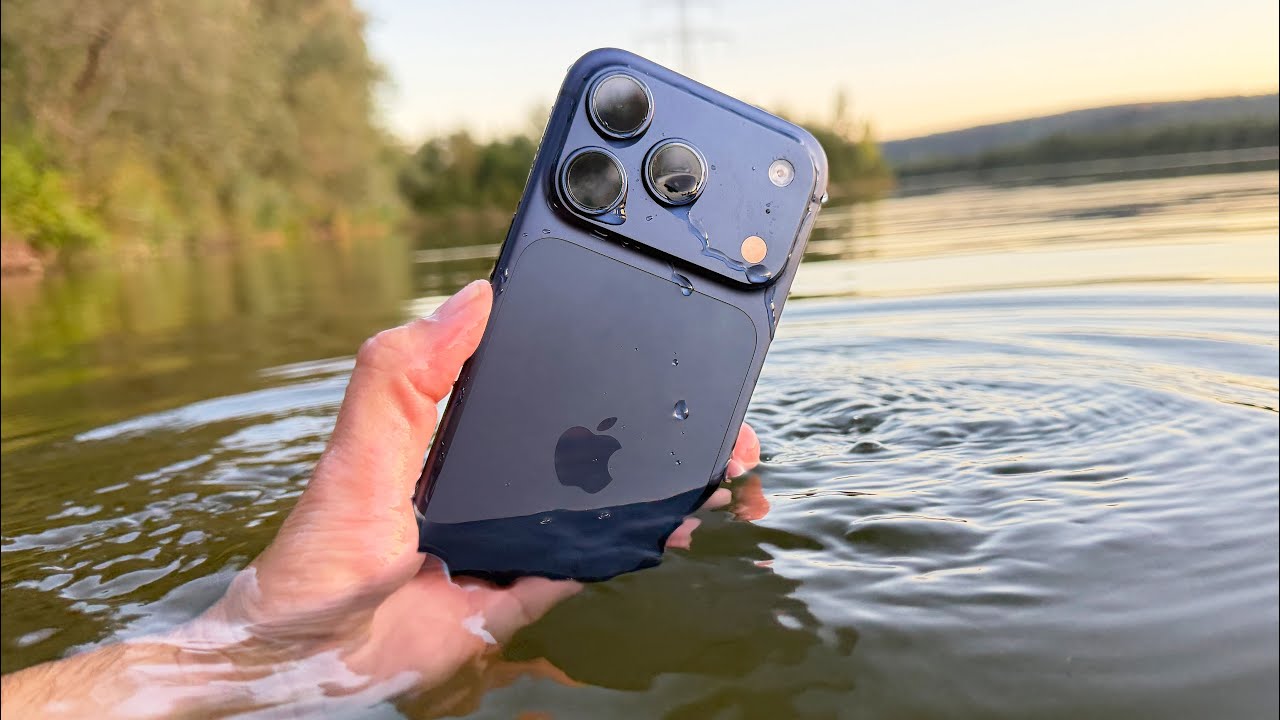
iPhone 17 Pro Max, погруженный в воду
Складные смартфоны по этой части всегда слабее из-за подвижного шарнира. Galaxy Z Fold 8, который по форме напоминает будущий iPhone Ultra, довольствуется рейтингом IP48. От воды он еще защищен, а вот четверка означает уязвимость к частицам мельче миллиметра. Проще говоря,
песок, пыль и мусор
из кармана вполне могут забиться внутрь и со временем угробить механизм. Носить такой аппарат придется заметно осторожнее. Раз уж складной iPhone придется беречь, хороший чехол лишним точно не будет. Годные варианты с AliExpress по адекватным ценам мы регулярно выкладываем в канале
Сундук Али-Бабы
в МАКС.
Физическую симку тоже забудьте
Напоследок про связь. Как и iPhone Air, складной Ultra на международных рынках будет работать только с eSIM. В США все айфоны давно перешли на этот формат, но за пределами Штатов физическую симку многие до сих пор любят. Частые перелеты, местные тарифы, вторая карта под поездки. Причин хватает.
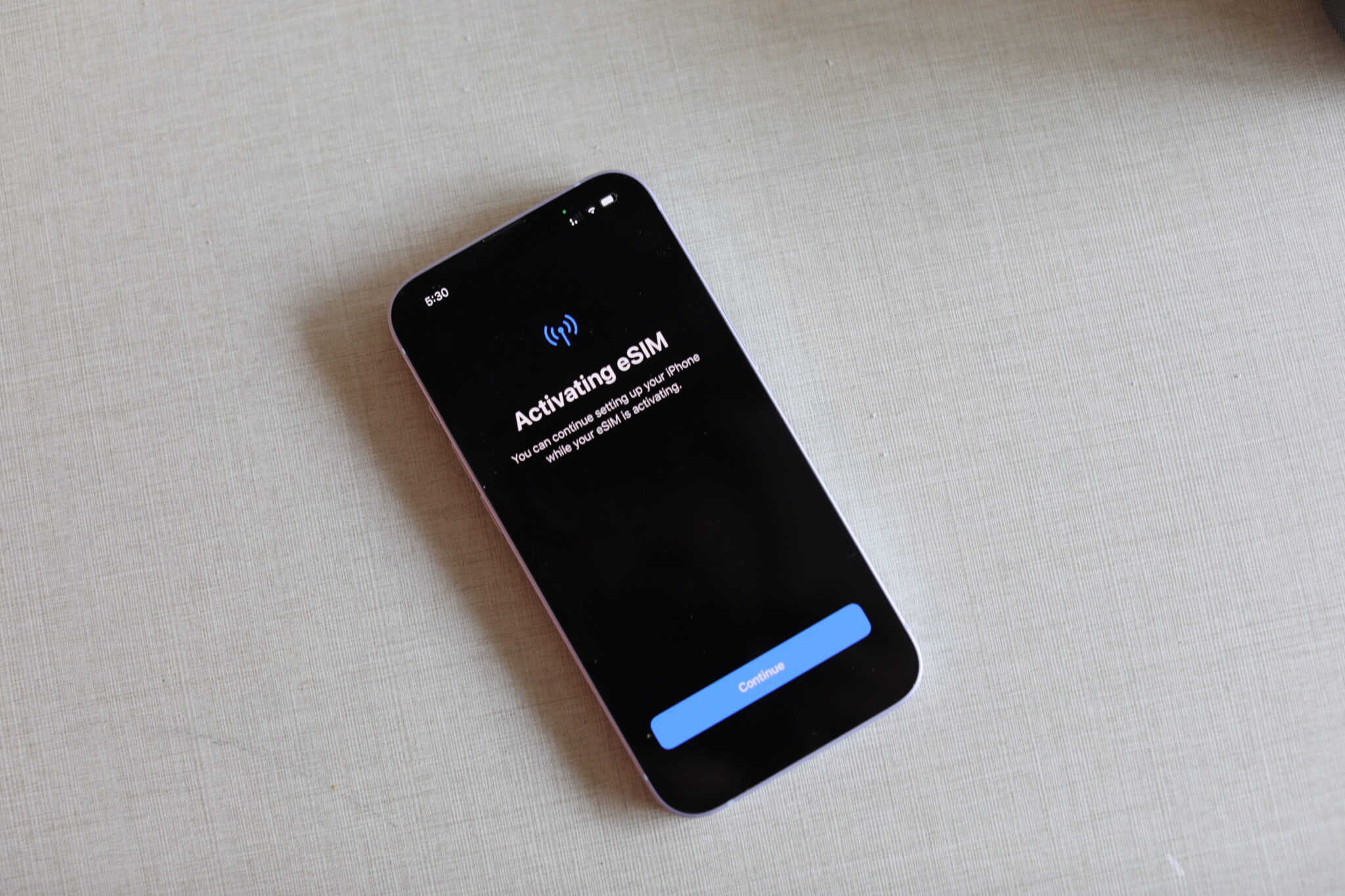
Меню активации eSIM на iPhone без слота для физической SIM-карты
И вот в чем засада. Если купить iPhone 18 Pro за границей,
лоток под физическую SIM
там еще останется. А со складным Ultra такого варианта не будет вообще нигде. Для тех, кто мотается между странами, это реальное неудобство, а не придирка. Если сложить все вместе, картина выходит занятная. Складной экран и продвинутая многозадачность это действительно круто и эксклюзивно. Но за них Apple забирает Face ID, третью камеру, кнопку действия, нормальную защиту от воды и физическую симку. По совокупности функций настоящим Ultra в этом году выглядит скорее iPhone 18 Pro Max, а не тот, кому досталась громкая приставка. Складной iPhone это про статус и вау-эффект, а не про максимум возможностей. И перед покупкой это стоит держать в голове. |
В России заблокировали ChatGPT, который и без того не работал
ChatGPT перестал открываться в России, и на этот раз дело не в самой OpenAI. Мы проверили доступ со своих Mac и iPhone: без иностранного IP сайт chatgpt.com просто не грузится, а соединение обрывается еще до того, как устройство успевает достучаться до серверов сервиса. Раньше пользователей из России не пускала сама OpenAI и показывала заглушку о недоступности в регионе. Теперь картина другая: рвется само подключение к домену на уровне российских сетей. Происходит это ровно в тот момент, когда в стране всерьез собираются
прикрыть лазейку для VPN
. Разбираемся, что именно сломалось и что с этим делать владельцу техники Apple.
ChatGPT не открывается ни на одном устройстве с российским IP
Что мы увидели, когда открыли ChatGPT
Ситуация с зарубежными сервисами в России постоянно качается то в одну, то в другую сторону. Буквально на днях мы рассказывали, как
Netflix и Spotify снова работают и как получить к ним доступ без VPN
. С ChatGPT все пошло ровно в обратную сторону.
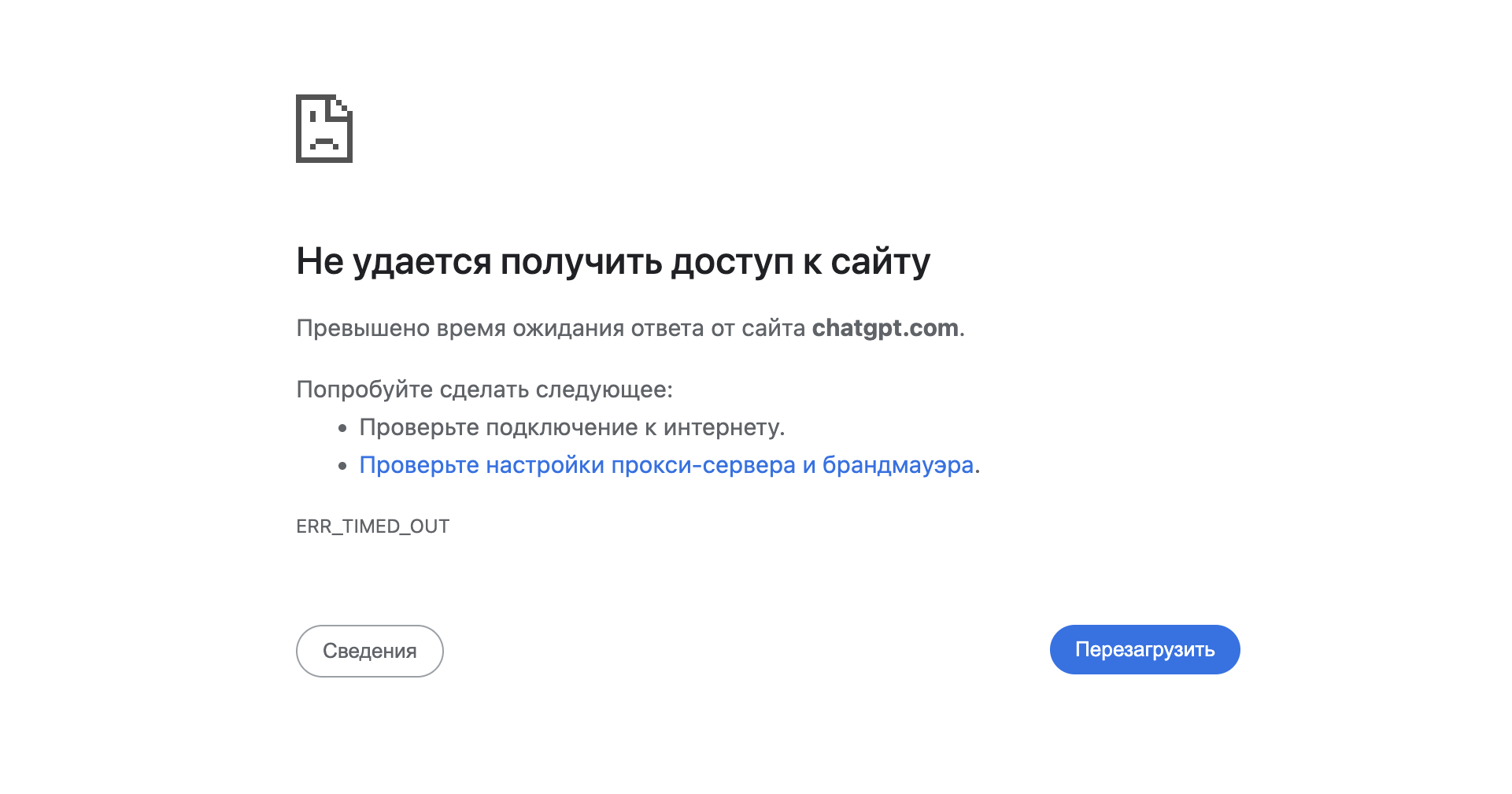
Полный текст ошибки при попытке зайти на сайт ChatGPT
Мы открыли chatgpt.com в Safari на Mac и в браузере на iPhone. Без иностранного IP страница не открывается вообще: вместо чата система выдает ошибку соединения, вроде ERR_CONNECTION_RESET, и предлагает проверить сеть и настройки. То есть
соединение рвется сразу
, до всякого общения с серверами OpenAI. А вот с иностранным IP все в порядке: сайт открывается и работает как ни в чем не бывало. Получается, стена стоит именно на входе из российских сетей, а не на стороне сервиса. Раньше в чат спокойно заходили и с российским адресом, теперь же без зарубежного IP на подключении встает глухая заглушка.
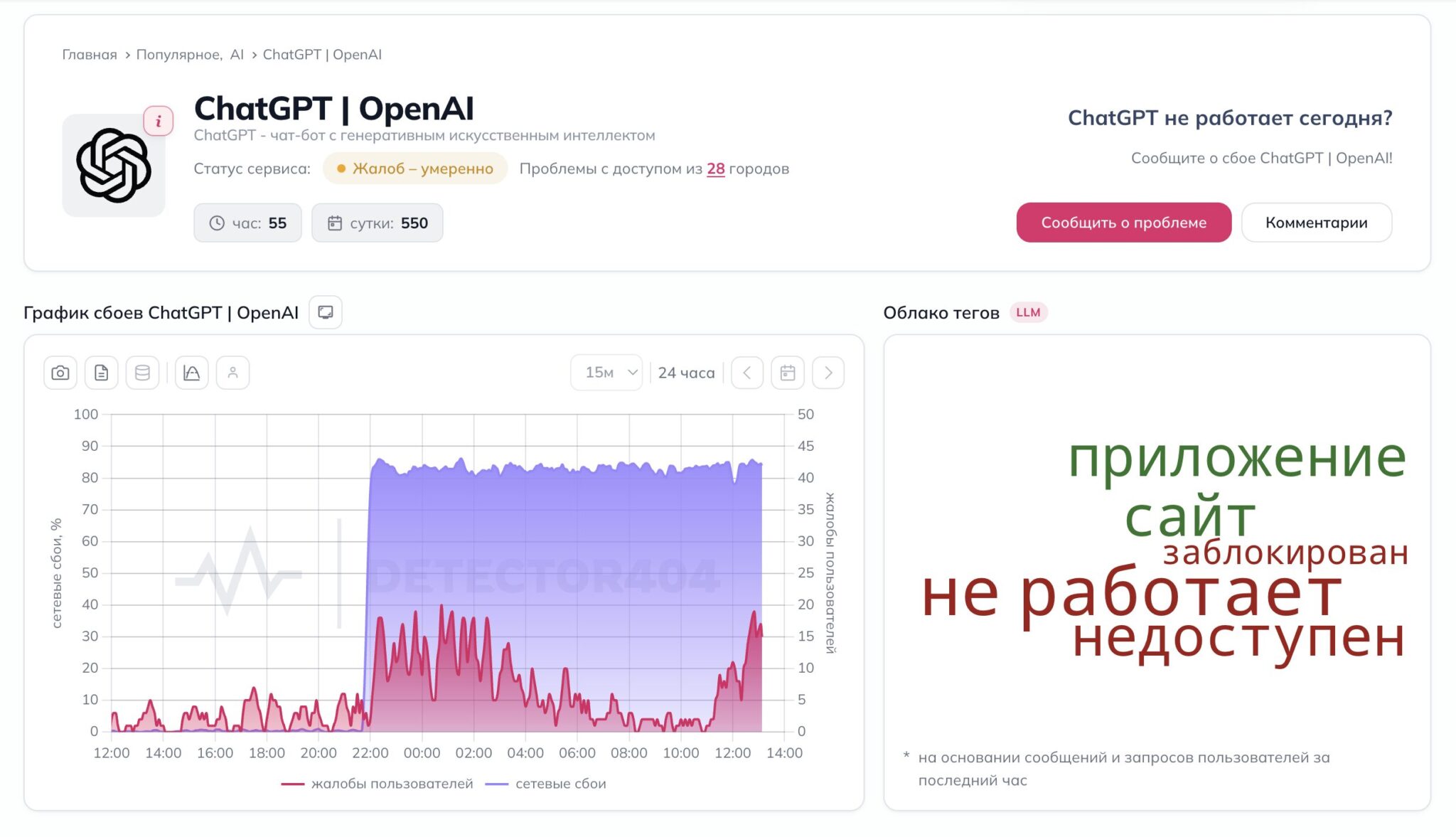
Количество жалоб на доступность ChatGPT
Судя по трекерам сбоев, это не разовый глюк у пары человек. Сетевые сбои держатся на аномально высоком уровне почти все сутки, всплеск жалоб начался вечером и с тех пор не спадает. Ð-а час набегает несколько десятков обращений, за сутки счет идет уже на сотни, а проблемы с доступом фиксируют из без малого трех десятков городов. Для сервиса, которым в России пользовались миллионы, это очень заметный обвал. Если хотите первыми узнавать о таких блокировках и способах с ними жить, подписывайтесь на наши каналы в
Telegram
и
МАКС
. Там мы разбираем все важное про технику Apple и сервисы, которые с ней связаны.
Почему больше не спасает DNS-профиль
Отдельно обидно тем, кто до этого нашел рабочий способ пользоваться ChatGPT без всякого VPN. На Mac и iPhone многие ставили специальный DNS-профиль, который аккуратно подменял часть запросов и позволял открывать чат прямо с российским IP, минуя региональный фильтр OpenAI. Работало это тихо и удобно, без сторонних приложений и подписок.
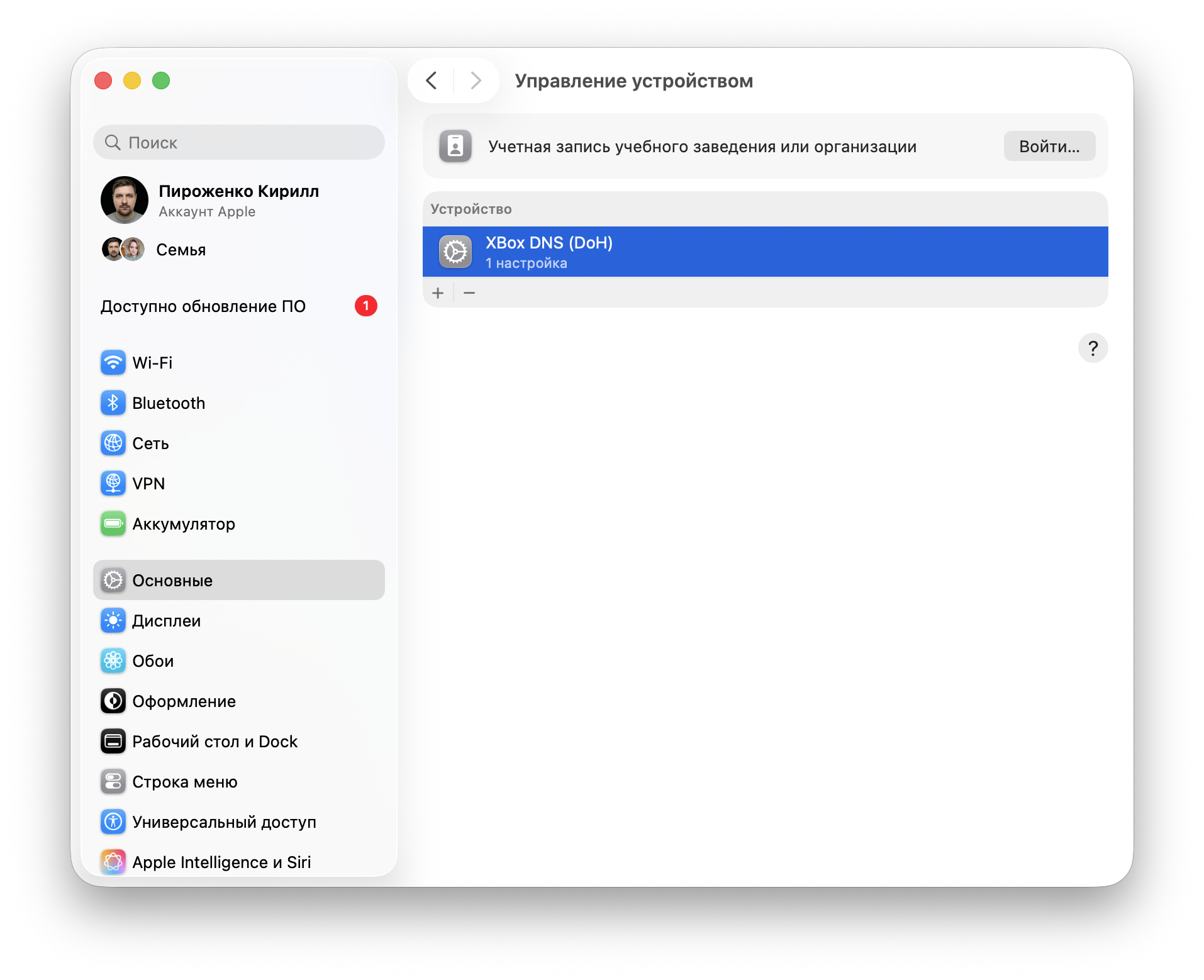
DNS-профиль для запуска ChatGPT без VPN перестал работать
Так вот, теперь этот трюк мертв. Мы проверили:
DNS-профиль больше не помогает
ни на компьютере, ни на смартфоне. Причина как раз в том, что изменилась природа блокировки. Раньше преграда стояла на стороне OpenAI, и профиль обходил именно ее. Сейчас же рвется само подключение к домену внутри российских сетей, а на этом уровне никакие подмены DNS уже не работают. Обходить нечего, соединение не устанавливается в принципе. Ð-аодно перестало нормально работать и приложение ChatGPT. Оно обращается к тому же домену, что и сайт, так что вместе с сайтом отвалилось и оно. При этом часть служебных адресов OpenAI пока остается доступной, поэтому говорить о полной и окончательной блокировке всей инфраструктуры компании рано. Но для обычного пользователя, которому нужен именно чат, разница невелика: ни через браузер, ни через приложение он больше не заходит. Не получилось настроить доступ или остались вопросы по технике Apple? Пишите в наши чаты в
Telegram
или
МАКС
, там подскажут и помогут разобраться.
Что делать пользователям Mac и iPhone
Скажем честно: красивого решения тут нет. Раз прежние обходные пути отвалились, а профиль DNS больше не выручает, для доступа к ChatGPT
остается только иностранный IP
. Сама по себе связка работает: с зарубежным адресом ChatGPT открывается сразу и ведет себя как обычно, без заглушек и обрывов. Проблема не в том, что чат стал недоступен в принципе, а в том, что теперь без иностранного IP до него не дотянуться. Прежней простоты, когда сервис открывался одним нажатием прямо с российским адресом через DNS-профиль, больше нет, и вернуть ее в ближайшее время вряд ли получится.
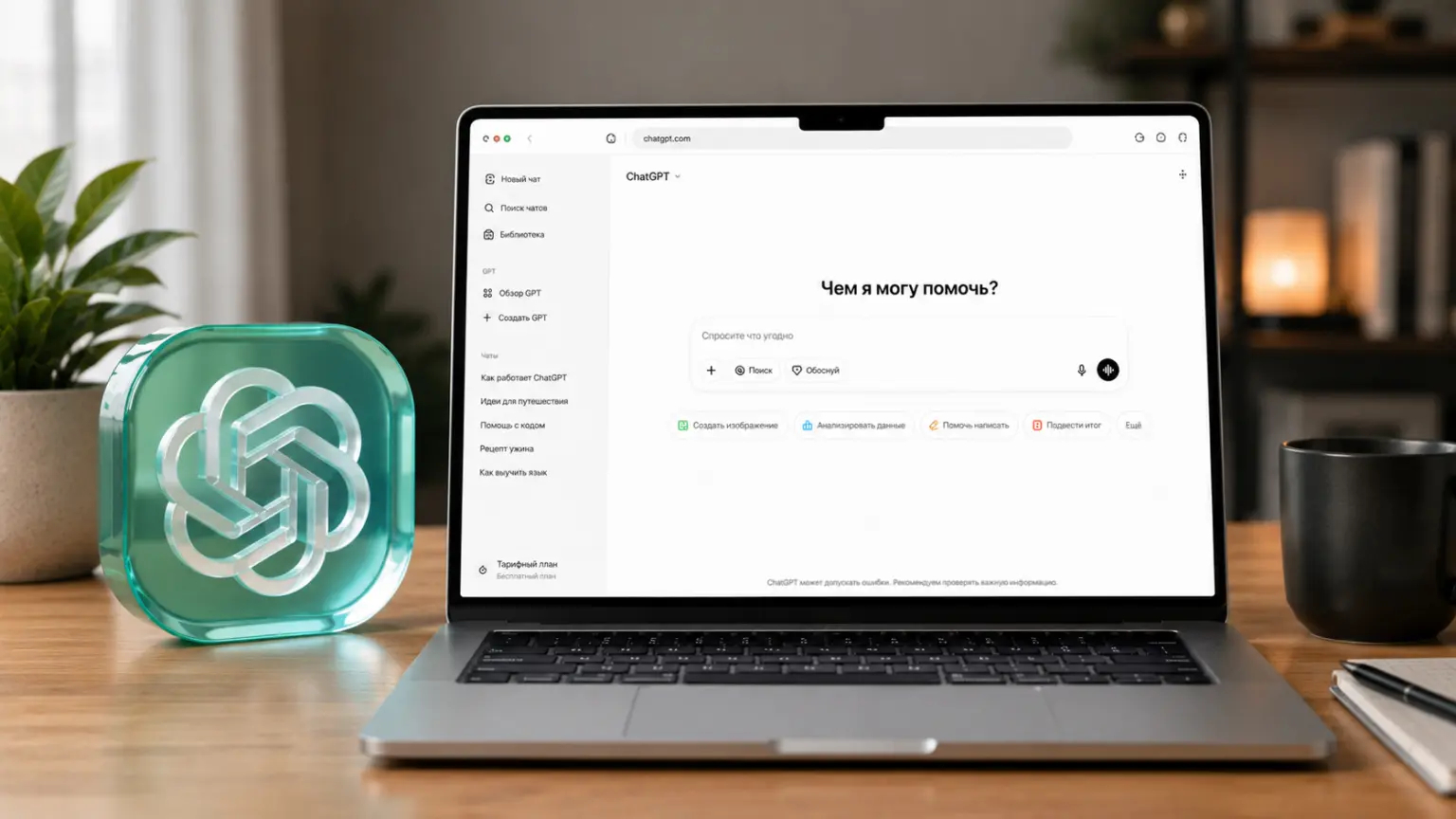
Открытый ChatGPT с иностранным IP
Пока с доступом к нейросетям творится неразбериха, жизнь вокруг техники Apple не останавливается.
Горбушка уже принимает заказы
на iPhone 18 Pro, так что параллельно с новостями про блокировки можно спокойно присматривать новый смартфон. А полезные мелочи и гаджеты для айфона мы, как всегда, собираем в канале
«Сундук Али-Бабы» в МАКС
, где делимся интересными находками с AliExpress.
Откуда взялась блокировка и чего ждать дальше
Разговоры о том, что зарубежные нейросети в России однажды прикроют, идут не первый месяц. Ð-аметный толчок им дал законопроект, который Минцифры представило 18 марта 2026 года. Речь о государственном
регулировании искусственного интеллекта
, и именно там впервые появились формулировки, которые теперь звучат совсем не абстрактно. В документе ввели понятие суверенной, национальной и доверенной ИИ-модели, а работу трансграничных ИИ-технологий прямо допустили ограничивать. По сути это заявка на то, чтобы разделить нейросети на свои и чужие, и постепенно снижать зависимость от иностранных решений. То, что происходит сейчас с ChatGPT, хорошо укладывается в эту логику: сначала неудобный доступ, потом заглушки, теперь обрыв соединения на подходе к сервису. Чем все закончится, пока сказать сложно. Возможно, доступ частично вернется, возможно, ограничения наоборот ужесточат. Ясно одно: полагаться на то, что зарубежные нейросети в России будут работать так же свободно, как раньше, уже не стоит, и стоит держать это в голове при выборе сервисов.
А пока законодатели спорят о будущем ИИ, Apple живет по своему графику и явно никуда не спешит. Компания уже разослала
приглашение, которое раскрыло две функции
iPhone 18 Pro, а сама презентация не за горами. Так что новостей в мире Apple в ближайшее время будет много, и мы обязательно все разберем. |
Опять работает! Как пополнить российский Apple ID без комиссии с номера телефона МТС
Хорошая новость для тех, кто держит на iPhone российский Apple ID. Пополнять его снова можно прямо с номера телефона МТС без комиссии (!!!), и способ этот полностью рабочий, я проверил все шаги на себе. Пока новостные ленты обсуждают, как на Горбушке уже
открыли предзаказ iPhone 18 Pro
, я решил разобраться с куда более приземленной задачей: как закинуть деньги на аккаунт и спокойно покупать приложения, подписки и музыку без возни с подарочными картами и чужими схемами. Способ работает, но с одним условием, о котором расскажу в первом же разделе.
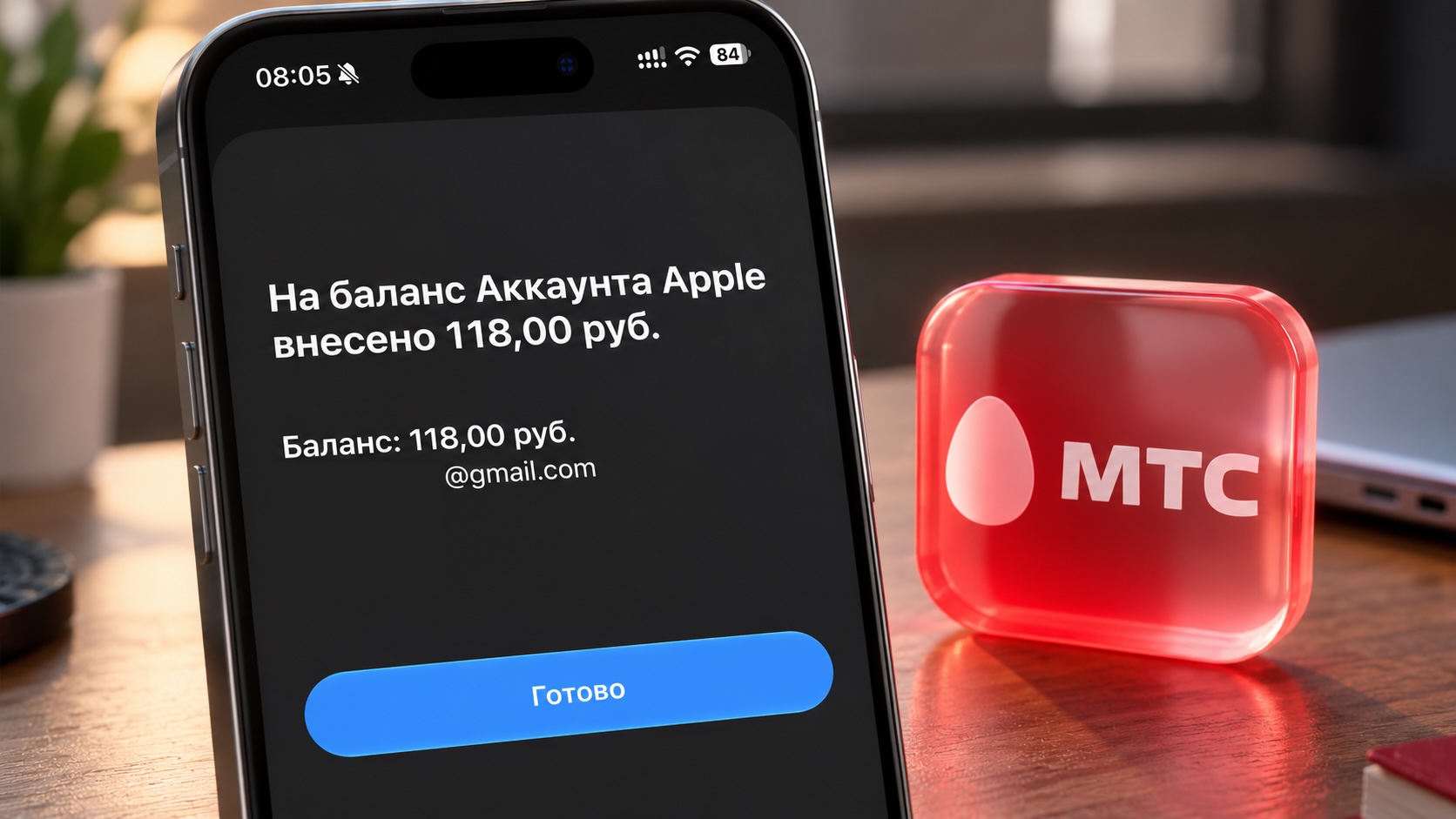
Успешное пополнение аккаунта Apple ID с номера МТС
Оформляем подписку МТС Премиум
Сразу оговорюсь про новости вокруг Apple. Они сейчас выходят одна за другой, недавно вот приглашение на презентацию раскрыло
две функции iPhone 18 Pro
, но сегодня у нас практика, а не слухи. Главное, что нужно знать: пополнение с номера МТС работает
только для подписчиков МТС Премиум
. Без этой подписки схема просто не заведется, поэтому начинаем именно с нее. Оформить подписку проще всего в фирменном приложении оператора, на все уходит пара минут:
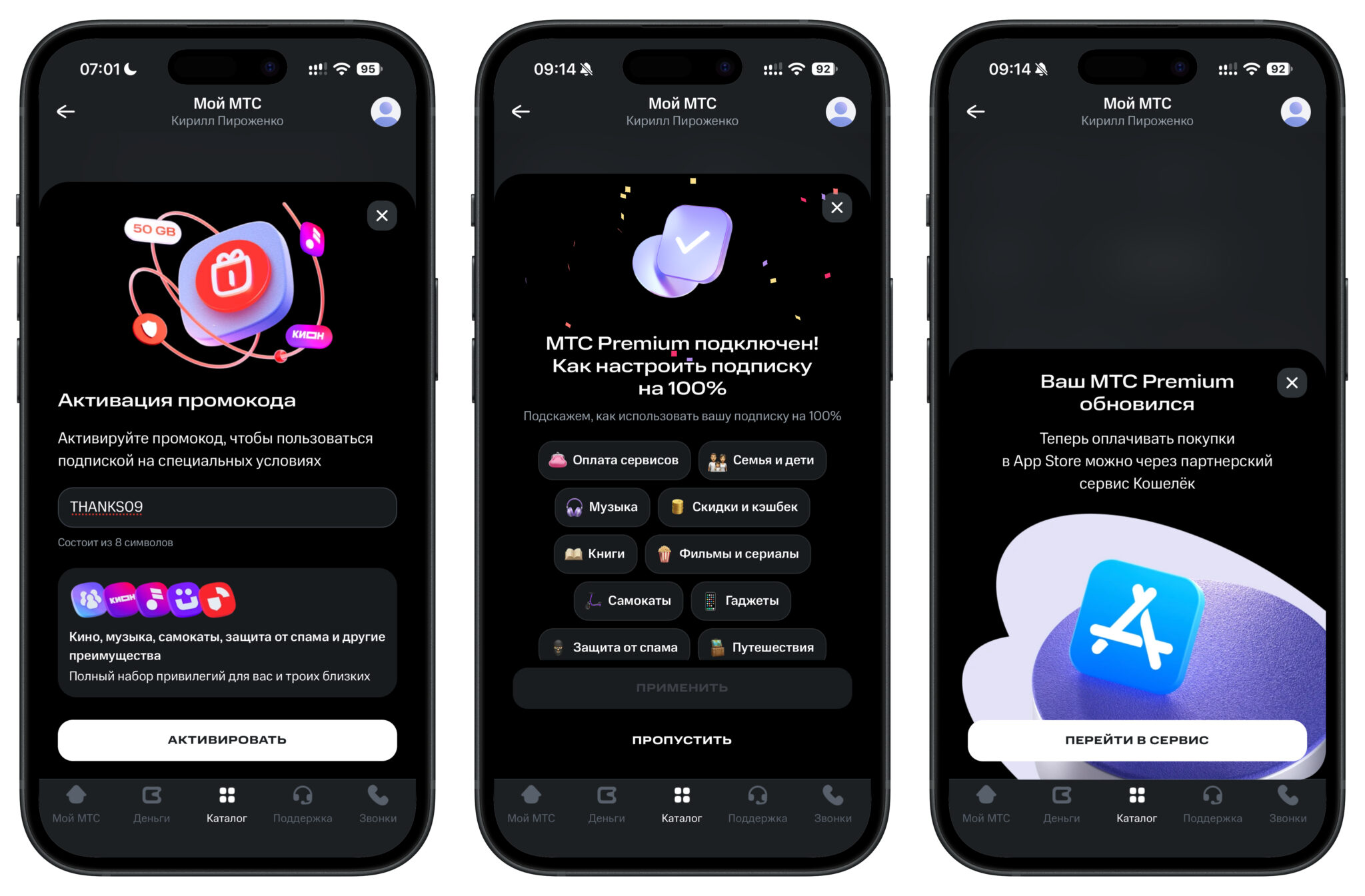
Процесс оформления МТС Премиум. В конце МТС сообщает о доступности оплаты
-
Откройте приложение Мой МТС.
-
Перейдите на вкладку Каталог.
-
Выберите подписку Премиум.
-
Введите промокод THANKS09 при оформлении.
-
Подтвердите подключение и дождитесь СМС.
С промокодом первые два месяца обойдутся всего в 99 рублей за каждый. У многих абонентов и вовсе будет доступен бесплатный пробный период, так что стоит заглянуть в приложение и посмотреть, что предлагают именно вам. Промокод вводится в отдельное поле при оформлении, не пропустите его, иначе первый месяц спишется по полной цене. Как только подписка подключится, оператор пришлет СМС с подтверждением, это и есть сигнал, что можно двигаться дальше. Отключить Премиум потом тоже можно в пару кликов в том же разделе Каталог, никто вас силой держать не будет. Но ради пополнения аккаунта подписка должна оставаться активной, так что имейте это в виду, если планируете закидывать деньги регулярно. Хотите первыми узнавать про такие рабочие лайфхаки для айфона? Подписывайтесь на наши каналы в
Telegram
и
МАКС
.
Пополняем МТС Кошелек для оплаты
Теперь готовим деньги. Если у вас на iPhone настроен
второй Apple ID на iPhone
и вы возились с запросами пароля, это отдельная история, а нам сейчас нужен МТС Кошелек, именно с него спишутся средства. Пополнить его можно там же, в приложении оператора.
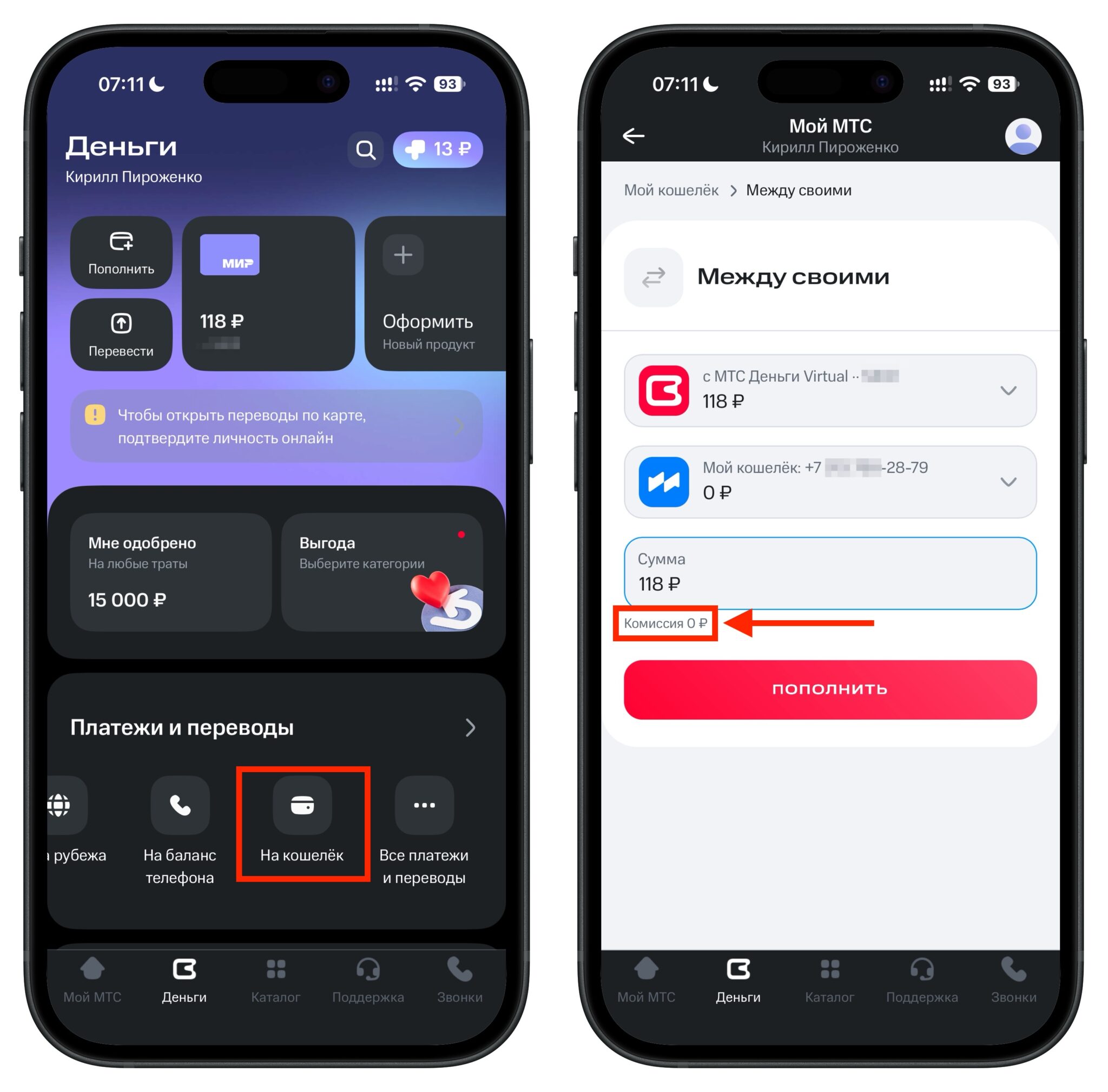
При пополнении кошелька с карты МТС Деньги комиссии нет!
-
Откройте Мой МТС и перейдите на вкладку Деньги.
-
Ð-айдите в раздел Платежи и переводы.
-
Выберите пункт На кошелек.
-
Пополните кошелек на нужную вам сумму.
Сумму лучше сразу закладывать с небольшим запасом. Если планируете купить конкретное приложение или продлить подписку, добавьте пару десятков рублей сверху, чтобы потом не бегать пополнять кошелек во второй раз из-за нехватки.
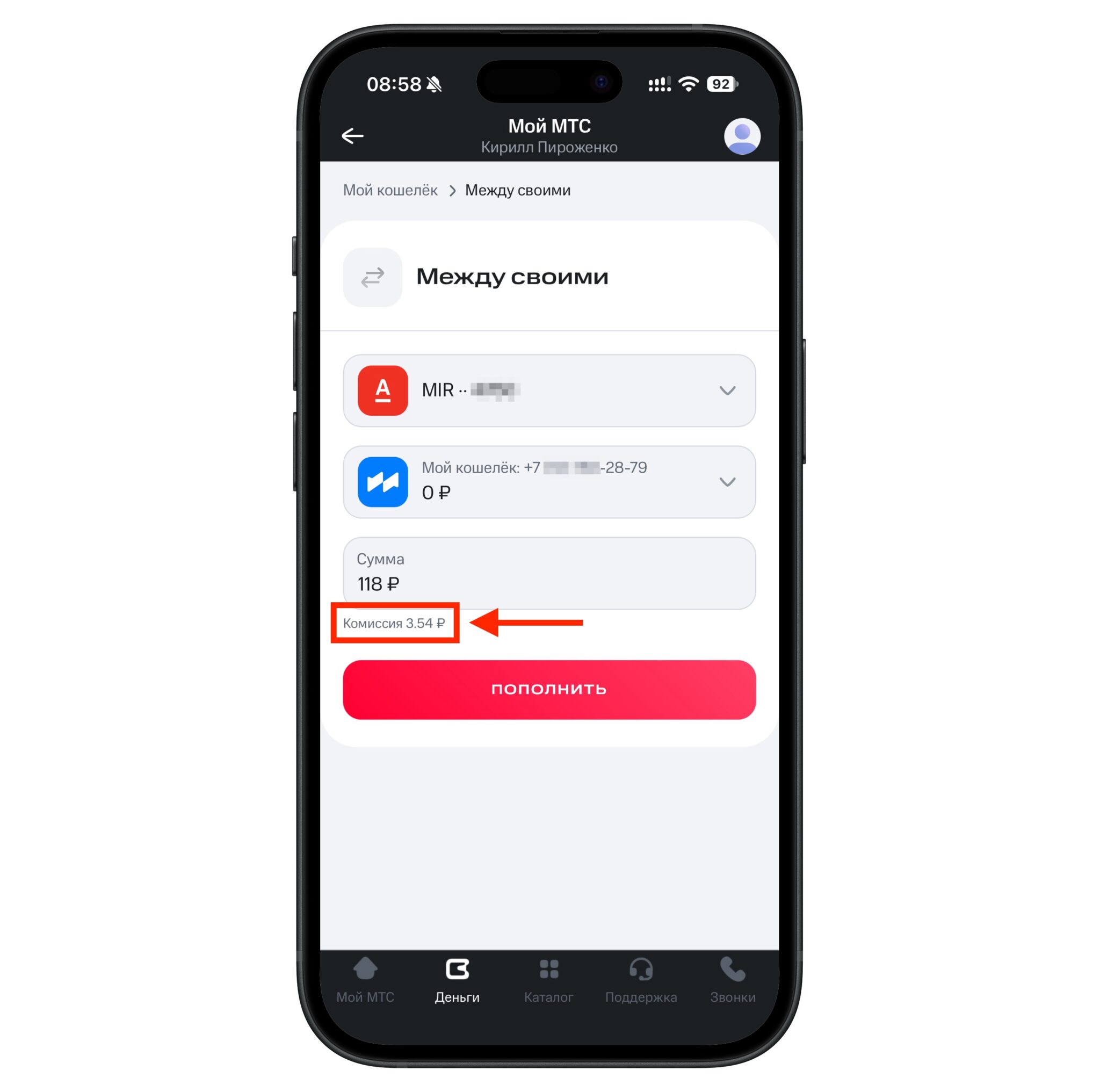
Небольшая комиссия при пополнении кошелька МТС с карты Альфа-Банка
Тут есть приятный момент с комиссией. Если у вас оформлена
карта МТС Деньги
, перевод на кошелек пройдет без комиссии вообще. Карту, кстати, можно бесплатно открыть прямо в этом же приложении, если ее еще нет, выпускается она виртуально и почти сразу готова к работе. Переводить получится и с карты другого банка, комиссия там чисто символическая. Я проверил на себе: перевел 118 рублей с Альфы и отдал за это 3,54 рубля, то есть буквально копейки, о которых даже думать не стоит. На фоне того, что за подарочные карты Apple перекупщики накидывали куда больше, это вообще не расход. Не получается пополнить кошелек или запутались в разделах приложения? Пишите в наш чат в
Telegram
или
МАКС
, там подскажут по шагам.
Привязываем номер МТС к Apple ID
Осталось убедиться, что номер телефона привязан к аккаунту Apple. Кстати, если вас волновало, почему
фото и видео в iCloud заливаются даже без подписки
, это тема для отдельного разбора, а мы возвращаемся к оплате. Если номер вы еще не добавляли, сделать это недолго.
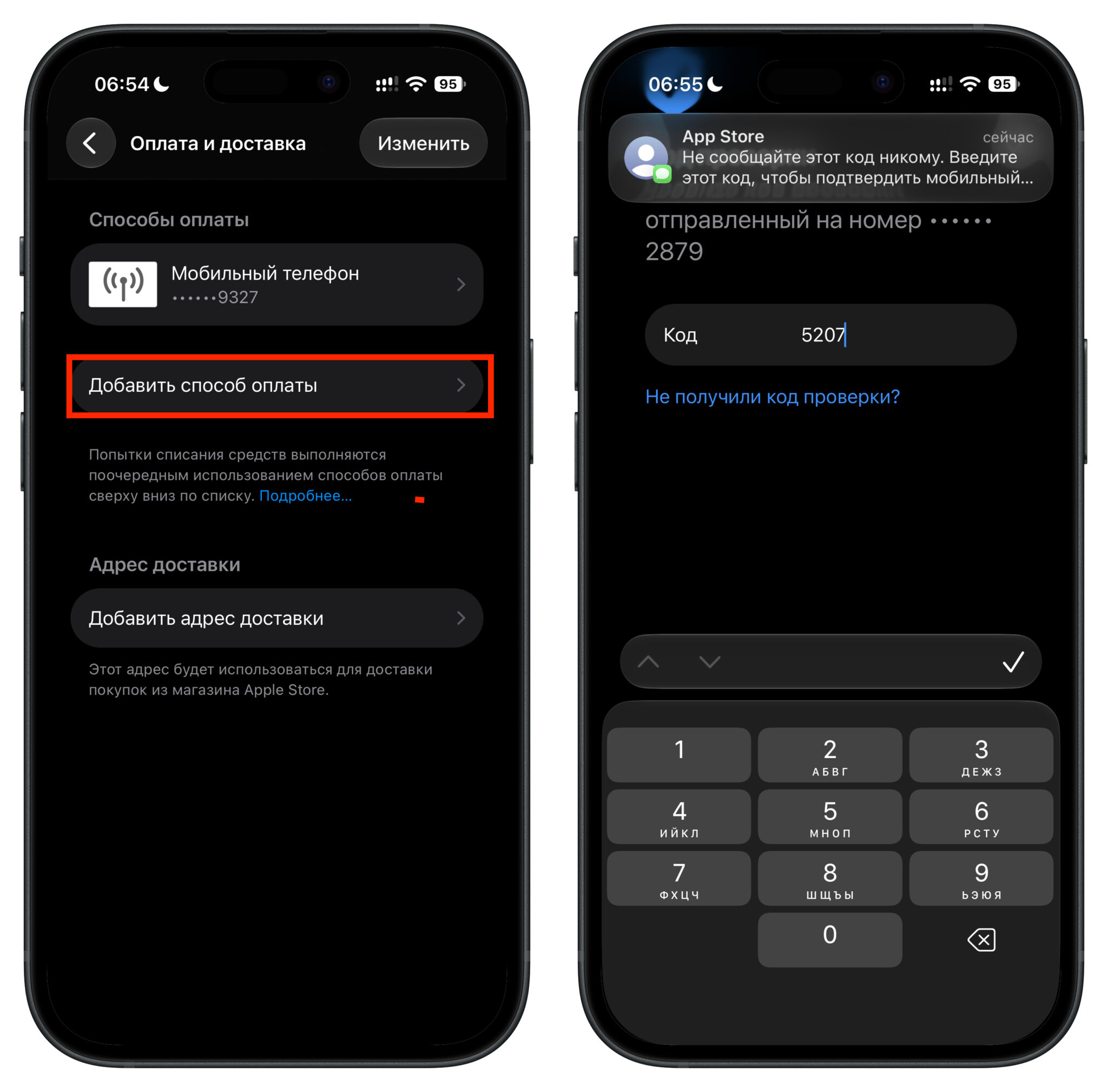
Успешная привязка номера телефона МТС в Apple ID
-
Откройте Настройки на iPhone и нажмите на ваш аккаунт вверху.
-
Выберите пункт
Оплата и доставка
.
-
Нажмите Добавить способ оплаты.
-
Введите номер телефона МТС.
-
Подтвердите привязку кодом из СМС.
После этого номер закрепится за вашим Apple ID как способ оплаты, и система будет списывать деньги именно с баланса МТС. Если раньше вы платили картой, ничего страшного, новый способ просто добавится к списку, и вы в любой момент сможете выбрать удобный вариант при покупке. Настройка эта разовая. Один раз добавили номер, подтвердили его кодом, и больше к этому экрану возвращаться не придется. Если на этом шаге код из СМС не приходит, проверьте, что вводите номер того же оператора, на котором оформлена подписка и лежат деньги в кошельке. Все три вещи, подписка, кошелек и привязанный номер, должны быть на одной симке.
Пополняем баланс Apple ID
Финальный шаг, ради которого все и затевалось. Когда подписка активна, кошелек пополнен, а номер привязан, можно закидывать деньги напрямую на аккаунт Apple. Делается это в самом App Store, отдельное приложение или сайт не нужны, весь процесс уложится в несколько касаний.
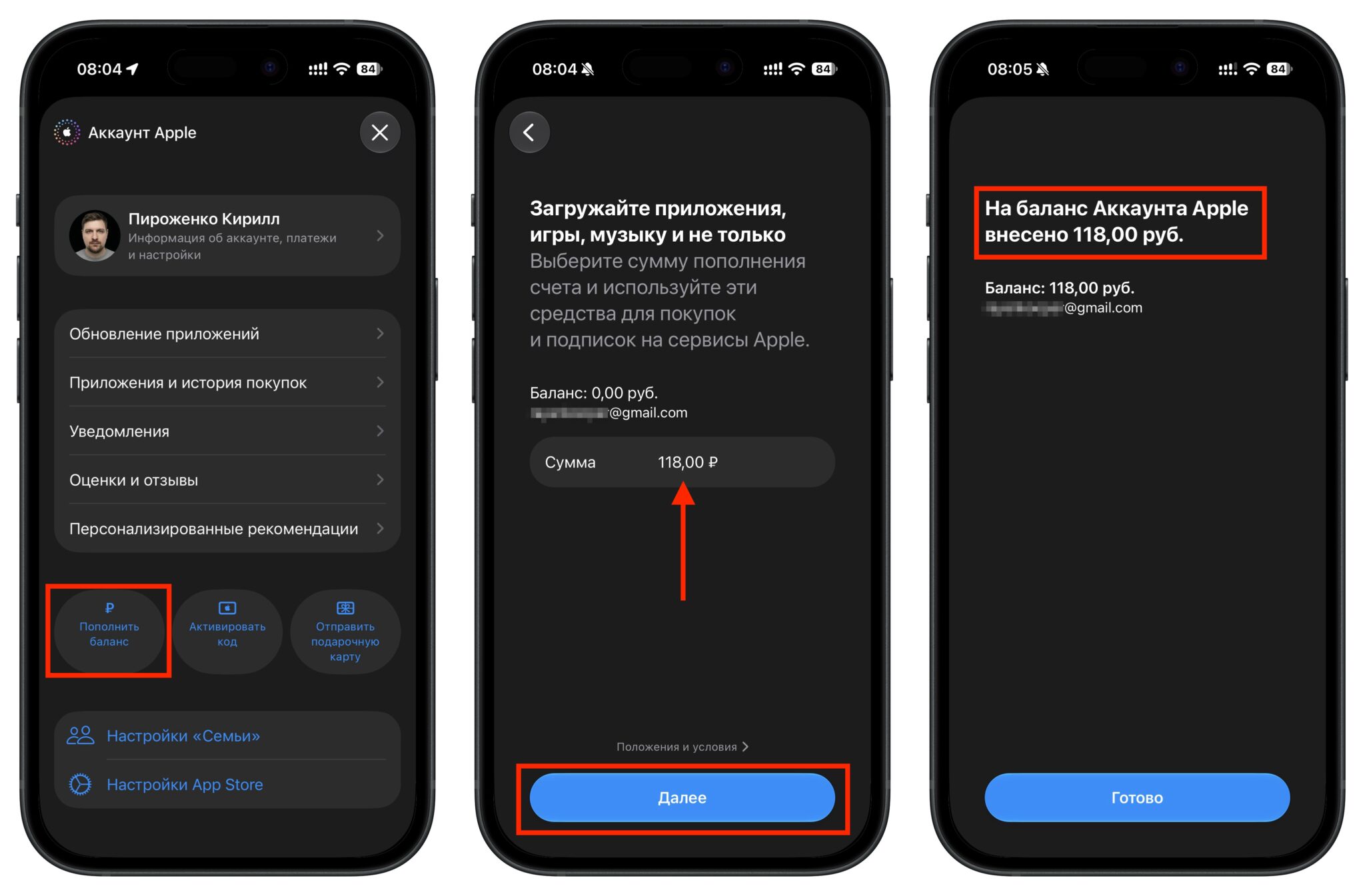
Пополнение баланса App Store
-
Откройте App Store и нажмите на значок аккаунта в правом верхнем углу.
-
Выберите пункт Пополнить баланс.
-
Укажите готовую сумму или введите свою, но не менее 100 рублей.
-
Подтвердите оплату.
Деньги приходят на баланс
практически мгновенно
, это я тоже проверил лично, никакого ожидания по несколько часов. На почту и в аккаунт приходит подтверждение о пополнении, так что вы сразу увидите новую сумму на балансе App Store. Дальше эти средства можно тратить на что угодно: приложения, игры, подписки вроде iCloud+ или Apple Music, покупки внутри программ. Все работает так же, как раньше работали подарочные карты, только теперь без поиска этих карт по интернету и переплаты перекупщикам. Если пополнение вдруг не проходит, первым делом проверьте, активна ли подписка Премиум и хватает ли денег на самом кошельке, чаще всего затык именно в одном из этих двух пунктов. Теперь, когда с балансом разобрались, тратить деньги можно не только в App Store. Ð-а годными находками и скидками с AliExpress заглядывайте в наш канал
Сундук Али-Бабы
в МАКС, там регулярно попадаются полезные штуки для айфона и не только. |
10 устройств умного дома, которые работают с iPhone и HomeKit
По-настоящему умный дом - это не лампочка, которая включается голосом, а когда куча разрозненных гаджетов управляются из одного приложения. Именно с таким настроем и создавался HomeKit. Ð-агвоздка лишь в том, что устройств с честной поддержкой эппловского протокола не так уж и много, а те, что продаются в наших магазинах, стоят как маленький ремонт. Поэтому я давно взял себе за правило собирать умной дом исключительно на AliExpress: там и Meross, и Aqara, и все остальное есть по ценам, за которые не стыдно, да еще и с поддержкой HomeKit. Вот вам 10 устройств, которые у меня реально висят, стоят и крутятся дома и которые я добавил в «Дом» без танцев с бубном. А если ждёте, что Apple сама что-то сделает для дома, почитайте,
каких четырёх устройств не будет на презентации 9 сентября
.
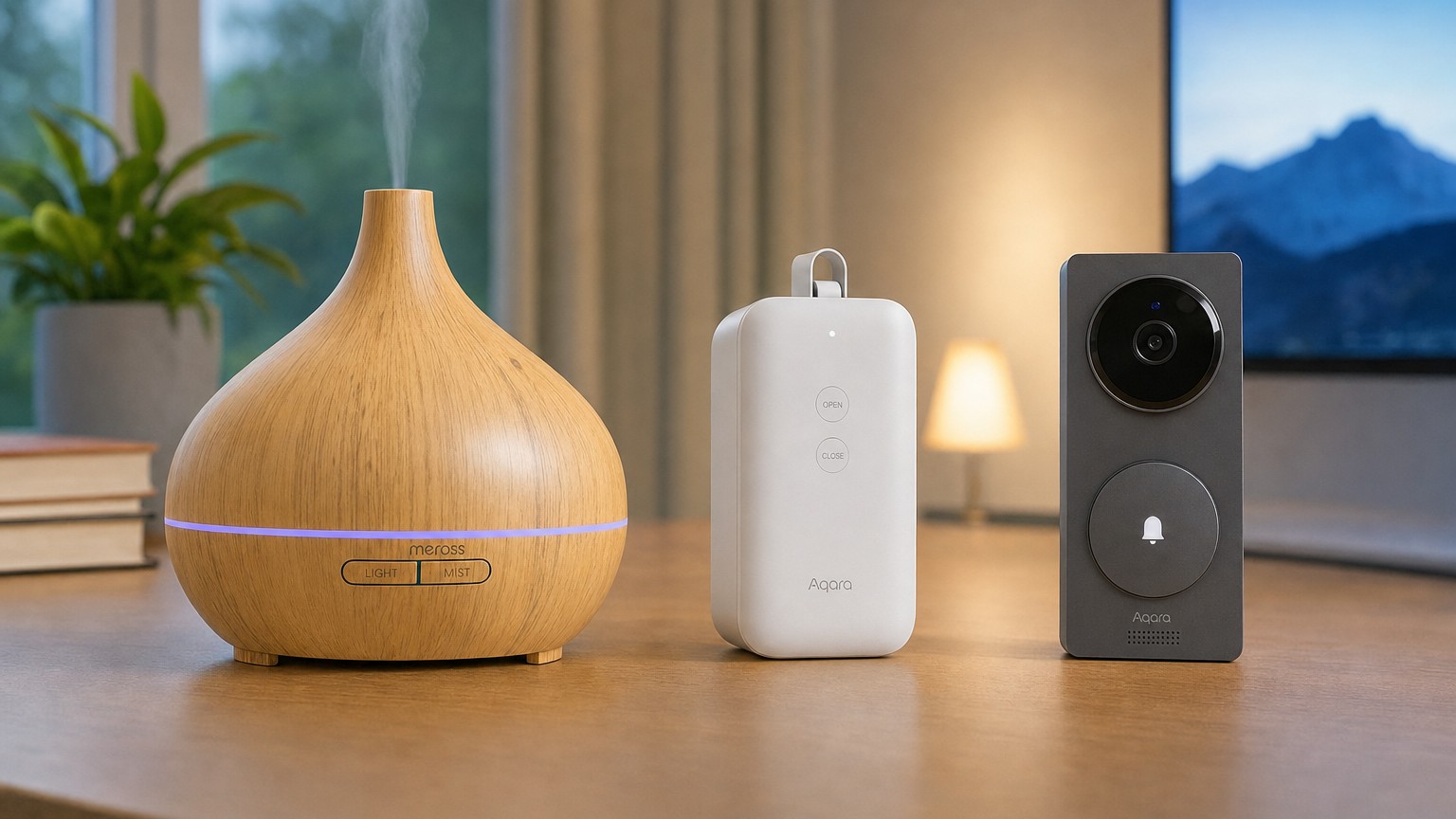
Аромадиффузор Meross и два устройства Aqara на столе
❗
ПОДПИШИСЬ НА НАШ ЧАТИК В ТЕЛЕГРАМЕ. ТАМ СОБРАЛИСЬ ТОЛЬКО ИÐ-БРАННЫЕ ЧИТАТЕЛИ
Умная розетка с HomeKit, которая считает электричество
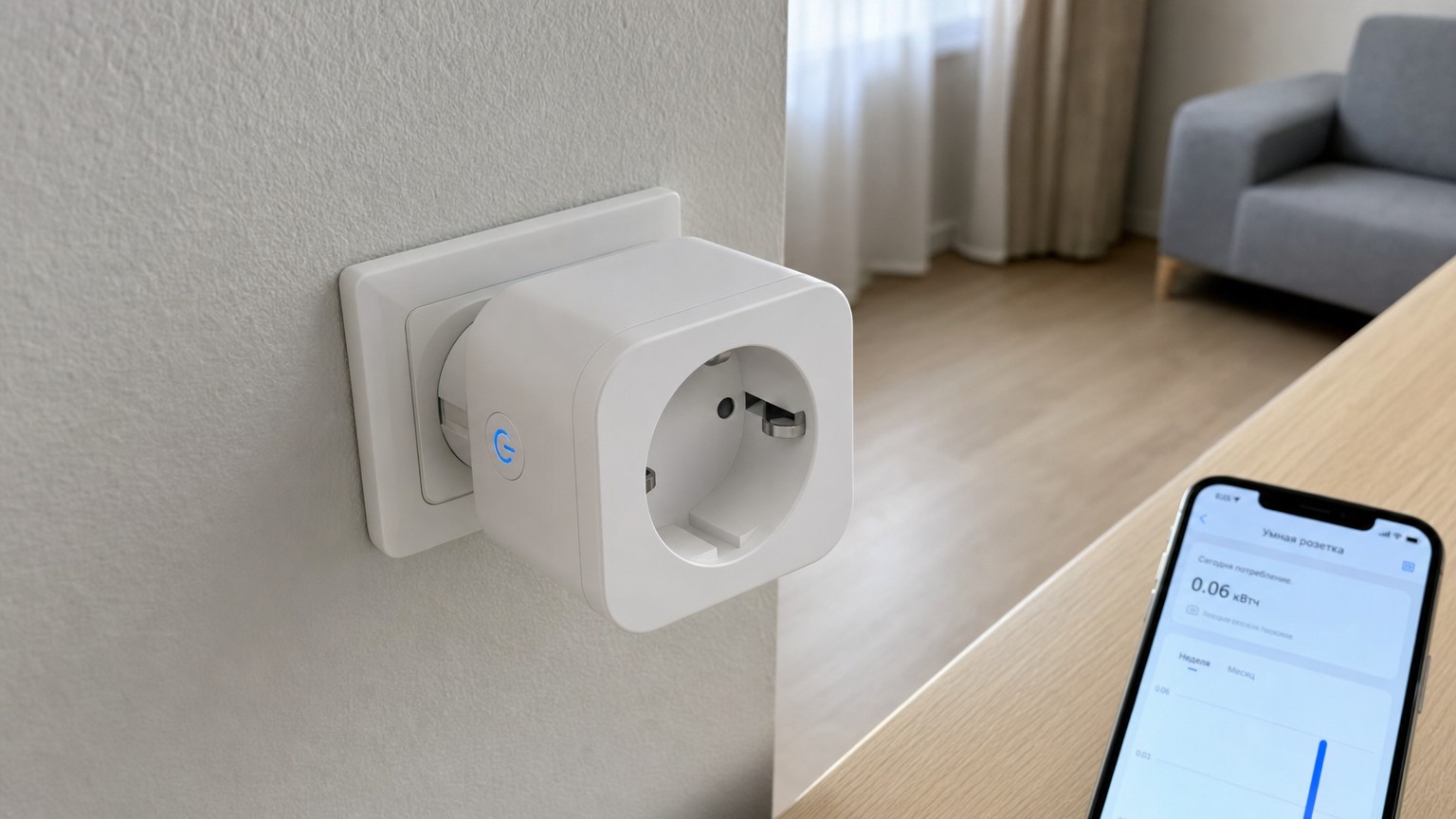
Умная розетка Meross и приложение с потреблением
Начинать умный дом проще всего с розетки, и
розетка Meross на 16 ампер
для этого самое оно. Вставляете её в стену, в неё втыкаете любой прибор, и он начинает включаться с iPhone из приложения Дом или по команде Siri. При этом на корпусе осталась обычная кнопка, так что домашние, которым лень лезть в телефон, просто нажимают её пальцем. Я воткнул в неё лава-лампу, которая стоит у меня на столе, и теперь, когда застреваю над абзацем, прошу Siri включить её, не отрываясь от Mac. Помимо выключателя это ещё и счётчик: в фирменном приложении видно, сколько ватт прибор ест прямо сейчас, и статистика по дням, неделям и месяцам. Правда, в приложении Дом эти цифры не показываются, только у Meross. Ð-апас по мощности приличный -
до 3840 Вт
, так что обогреватель или чайник розетка потянет. Расписания и таймеры она хранит у себя и срабатывает даже без интернета, а вот роутер должен раздавать обычную, не скоростную сеть, иначе она его не увидит. Хороший первый кубик для дома.
Цена: 1331 рублей
Купить розетку
Aqara L1-350: потолочный светильник с адаптивным освещением
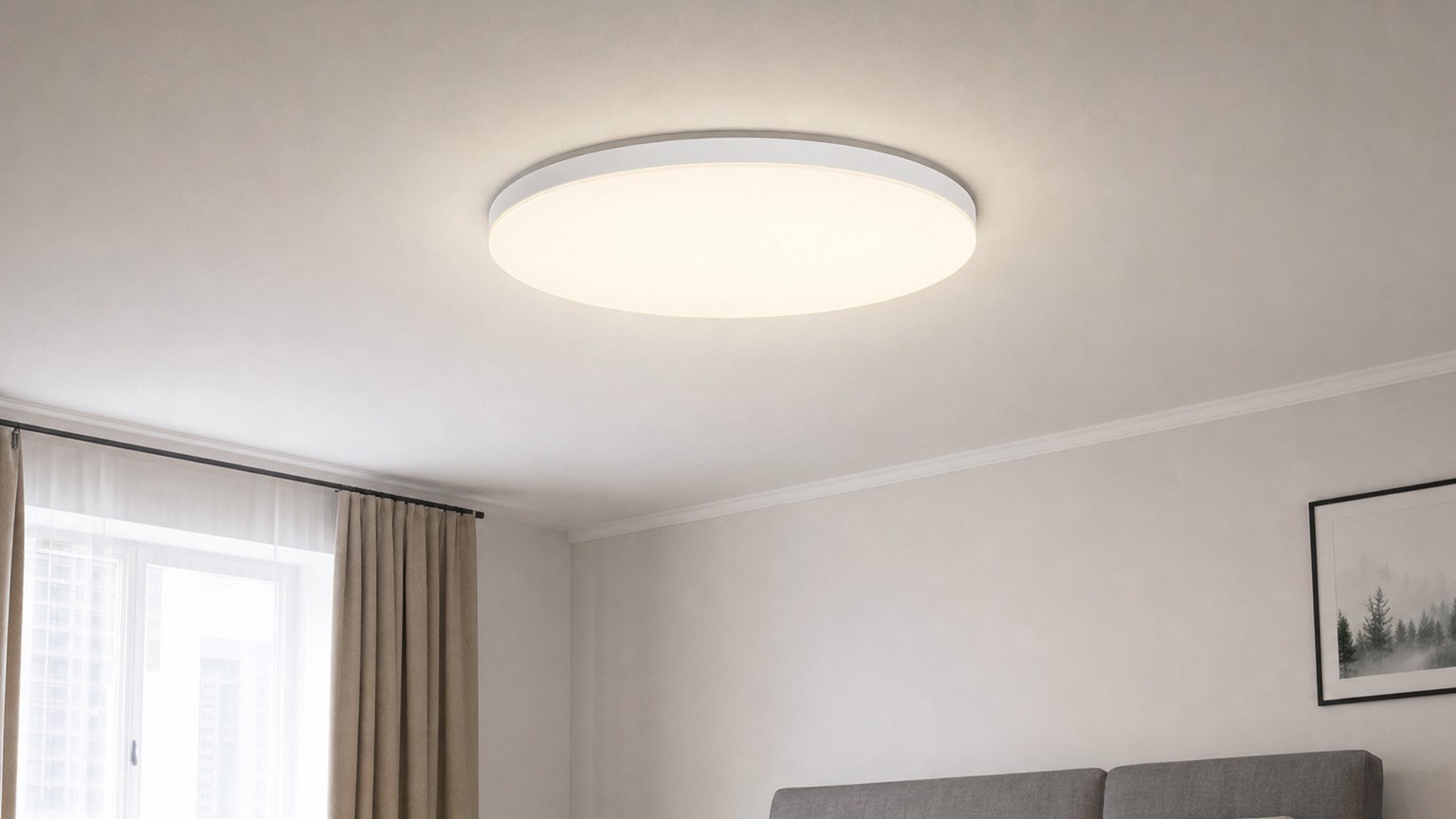
Круглый светильник на потолке гостиной над диваном
Люстра - последнее, что приходит в голову менять ради умного дома, а зря: именно верхний свет включается чаще всего.
Потолочный светильник Aqara L1-350
- круглый белый плафон, который ставится вместо обычной люстры и дальше живёт в «Доме» как полноценная лампа с
регулировкой яркости и цветовой температуры
. Причём диммируется он от 1%, то есть вечером можно оставить едва заметное свечение, а не выбирать между «ярко» и «темно». Главное здесь - адаптивное освещение: в течение дня светильник сам уходит от холодного бодрящего света утром к тёплому вечером, как True Tone на iPhone, только для всей комнаты. Есть
память состояния
: если выключить свет обычным выключателем на стене и включить обратно, плафон вернётся к прошлым настройкам, а не вспыхнет на максимум. Управлять можно с телефона, через Siri или с настенной панели Aqara. Другое дело, что это Zigbee-устройство, и без хаба Aqara оно превращается просто в хорошую лампу - а монтировать на потолок придётся с отвёрткой и стремянкой, тут без вариантов.
Цена: 7929 рублей
Купить Aqara L1-350
Термоголовка на батарею для отопления по расписанию
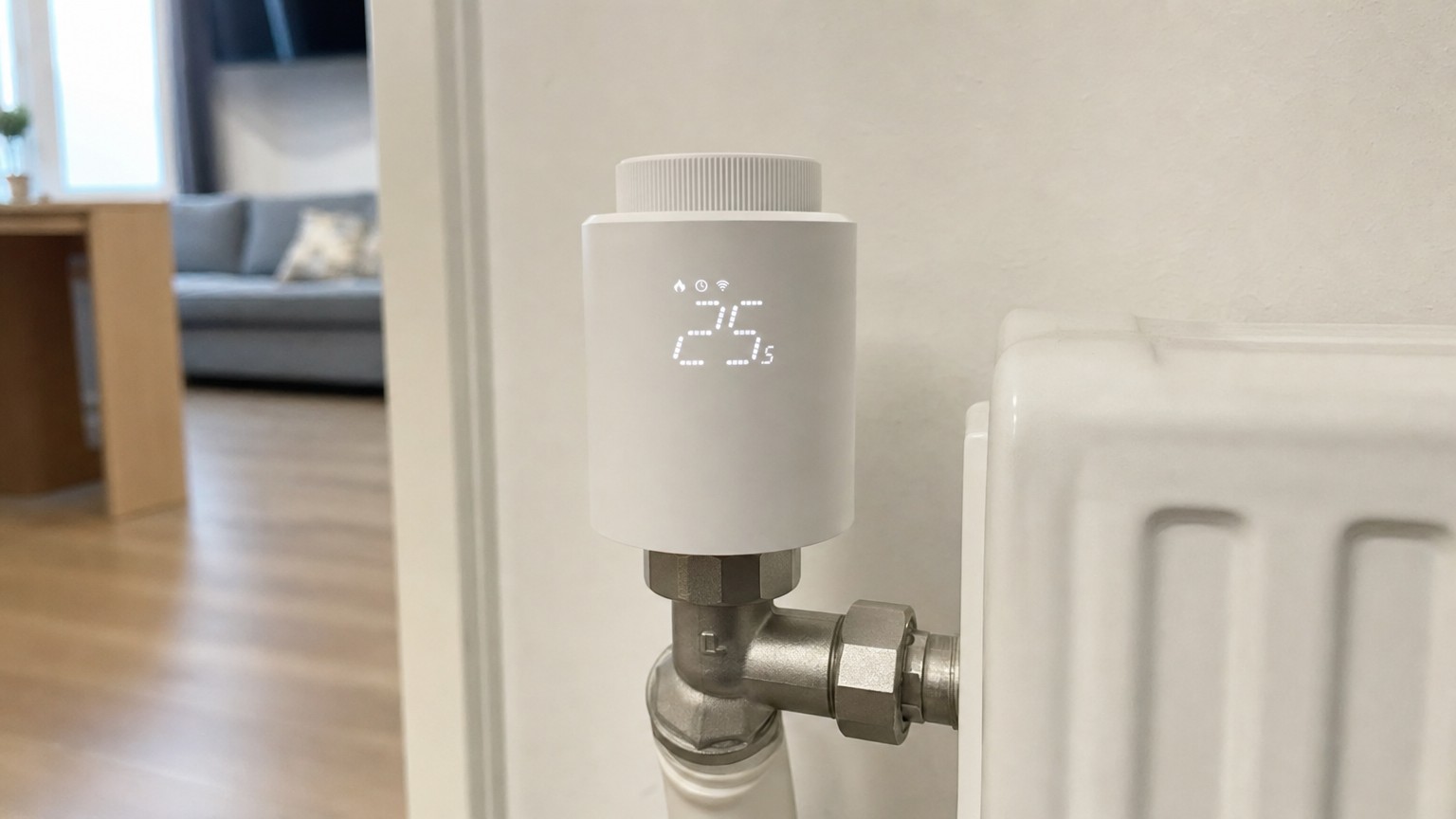
Умная термоголовка SONOFF TRVZB на радиаторе с дисплеем
Центральное отопление включают по календарю, а не по погоде, поэтому в октябре в квартире то Сахара, то Сибирь.
Термоголовка SONOFF TRVZB
накручивается вместо штатного вентиля на радиатор и держит заданную температуру сама: на корпусе
дисплей с текущими градусами
, а в приложении - расписание по дням недели. В спальне ночью 19, в детской 22, а днём, пока никого нет дома, экономный режим. Самая толковая функция -
детектор открытого окна
: голова замечает резкое падение температуры и перекрывает нагрев, чтобы не топить улицу, пока вы проветриваете. Есть защита от замерзания и блокировка от детей - моя дочь любит покрутить всё, что крутится. Работает термоголовка только через Zigbee-хаб, тот же Bridge Max, который мы описали ниже, подходит, и через него она появляется в «Доме» как обычный термостат с управлением через Siri. Только перед заказом проверьте, что на радиаторе у вас стоит термостатический вентиль, а не шаровый кран - на него такое не накрутить.
Цена: 2019 рублей
Купить термоголовку
❗
ПОДПИСЫВАЙСЯ НА ТЕЛЕГРАМ-КАНАЛ СУНДУК АЛИБАБЫ, ЧТОБЫ ПОКУПАТЬ ТОЛЬКО ЛУЧШИЕ ТОВАРЫ С АЛИЭКСПРЕСС
Привод для штор, чтобы просыпаться от света, а не от будильника
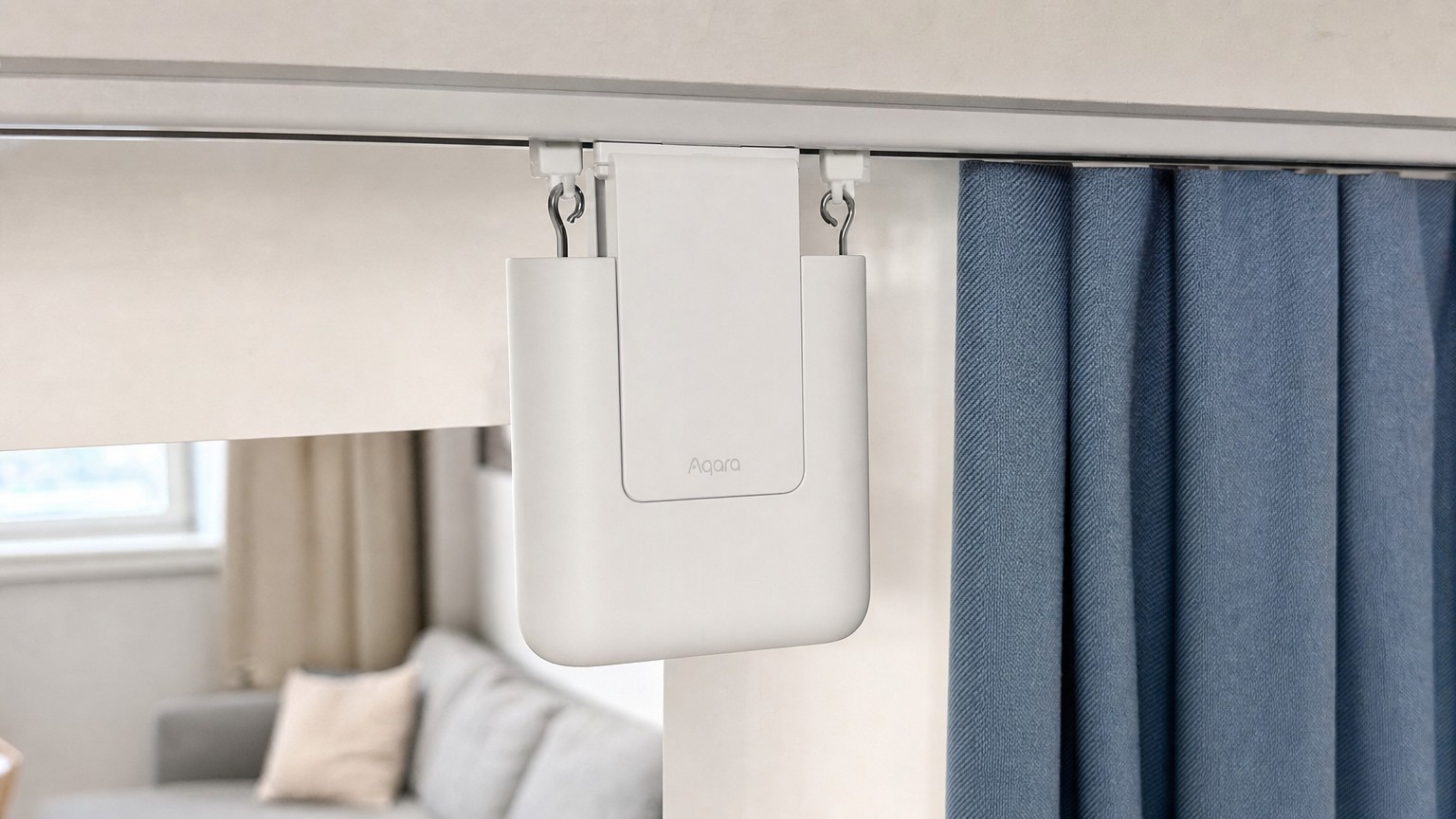
Привод Aqara на карнизе рядом с синей шторой
Жена просыпается от света, а я - от будильника, и компромисса тут быть не может, если только штору не открывает кто-то третий.
Привод для штор Aqara E1
цепляется на существующий карниз без замены рельса и без инструментов, а дальше по расписанию сам тянет полотно по направляющей. В «Доме» он выглядит как обычная штора:
управление с iPhone и через Siri
, процент открытия, сценарий «Доброе утро». Аккумулятор на
6400 мА*ч
заявлен примерно на год работы и заряжается по USB-C - то есть раз в год снять, воткнуть тот же кабель, что от AirPods, и вернуть на место. Нюанс, который на картинках не видно: один привод тянет одну половину, а если у вас классические двусторонние шторы, понадобится два - и хаб Aqara в придачу. Ð-вучит как удорожание вдвое, согласен, но альтернатива - менять карниз на моторизованный целиком, а это уже совсем другие деньги и пыль по всей комнате.
Цена: 5969 рублей
Купить привод
SONOFF Zigbee Bridge Max: один хаб для Apple, Google и Alexa
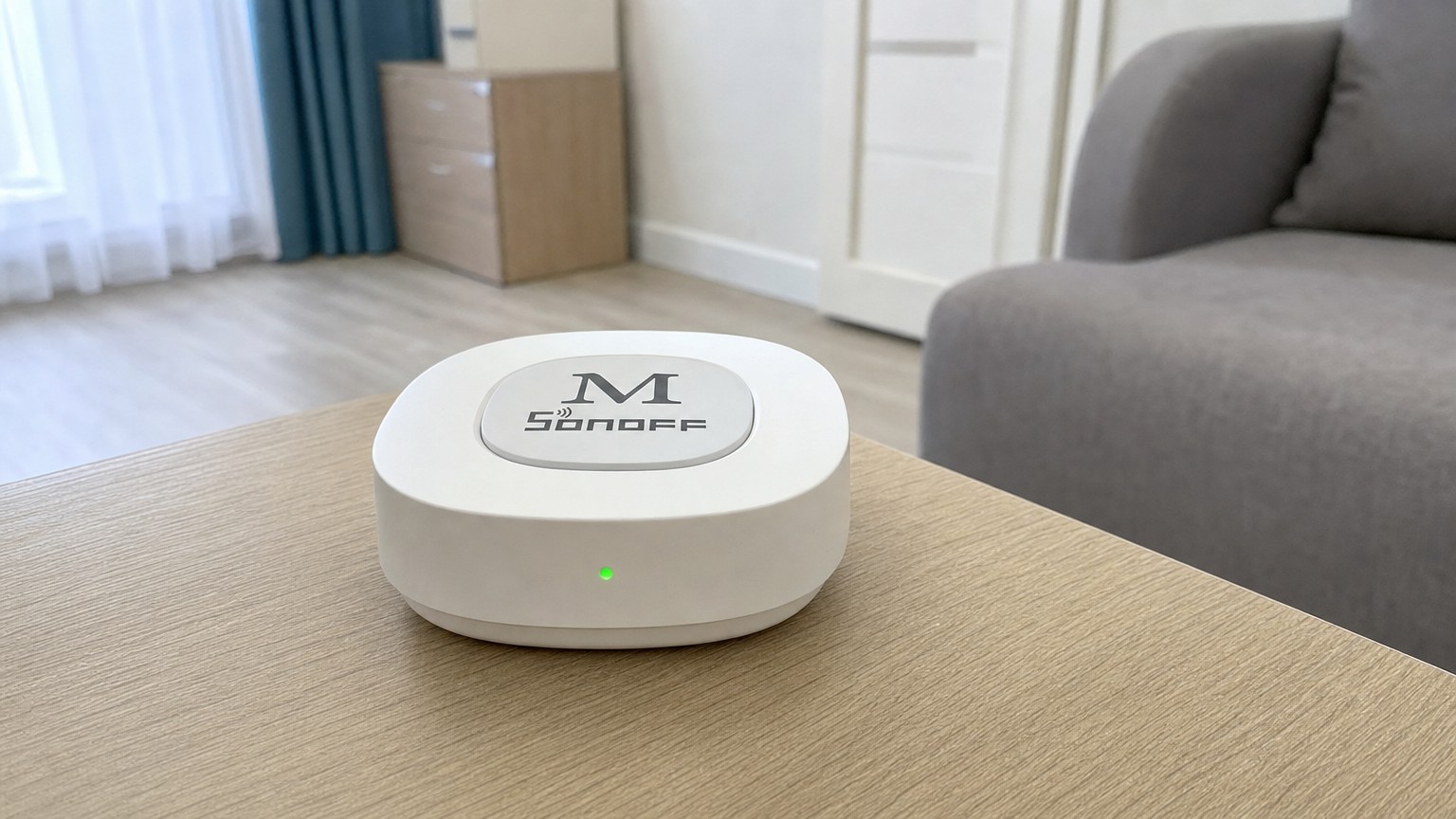
Белый хаб с логотипом Sonoff на столе в гостиной
Половина устройств в этой подборке работает не по Wi-Fi, а по Zigbee, и без моста всё это железо iPhone просто не увидит.
SONOFF Zigbee Bridge Max
- как раз такой посредник: он собирает
до 128 Zigbee-устройств
- датчики, выключатели, розетки, термоголовки - и отдаёт их в Apple Home, Google Home и Alexa через Matter. То есть один компактный белый брусок, и выбирать экосистему на годы вперёд уже не нужно. Работает всё локально: настраивается через веб-интерфейс в домашней сети, без облака и обязательного приложения, так что при падении интернета сценарии внутри квартиры продолжают крутиться. Есть встроенная
сирена на 90 дБ
и уведомления на телефон, если датчик двери сработал ночью. Тут главное - не путать понятия: полноценным Matter-хабом он не является, в таблице SONOFF напротив этой функции стоит прочерк. Он именно мост - чужие Matter-устройства к нему не подключить, а вот свои Zigbee отдать в «Дом» - пожалуйста.
Цена: 4719 рублей
Купить SONOFF Bridge Max
RGB-лента с поддержкой Siri, которой не нужен хаб
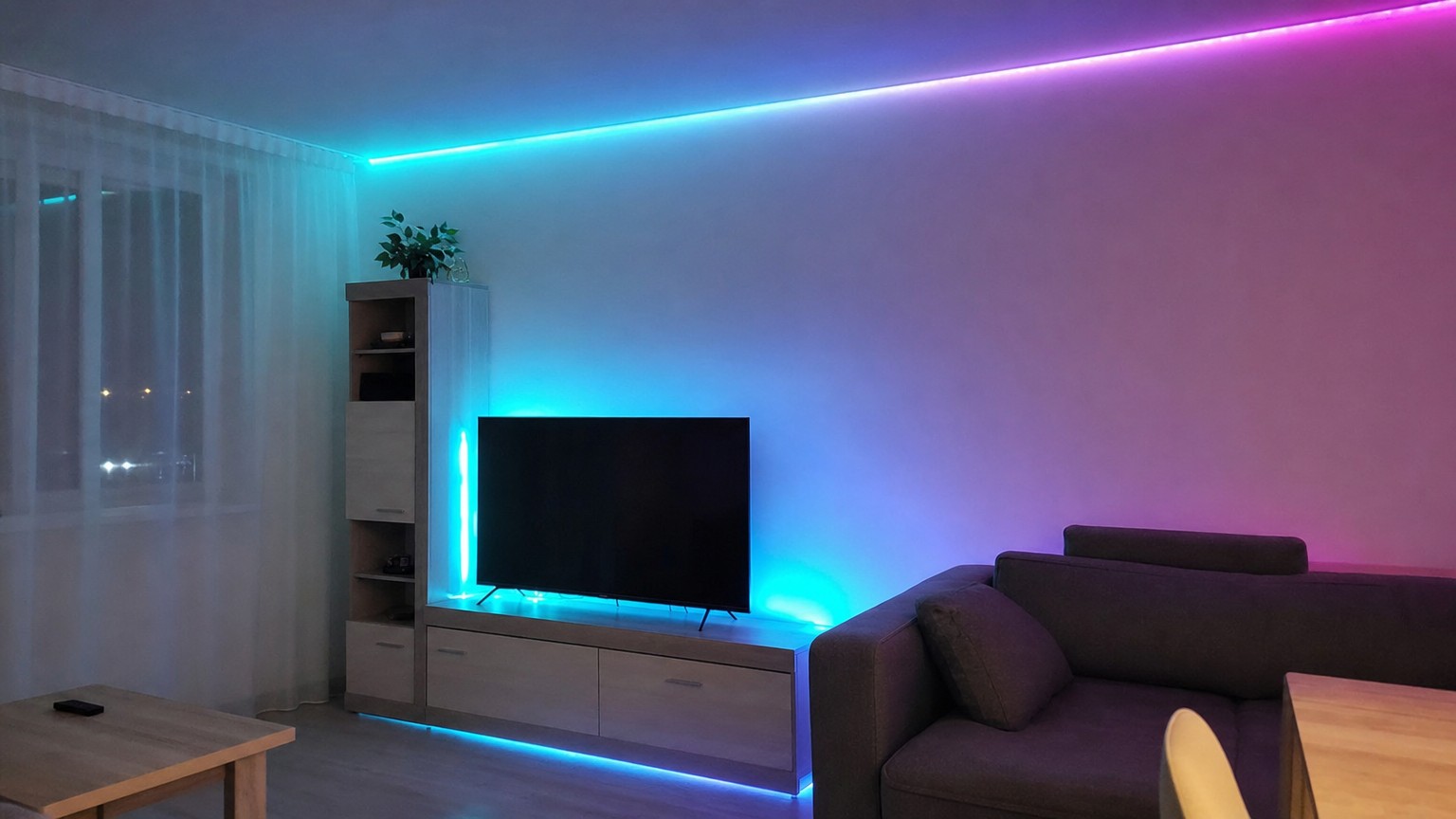
Гостиная с подсветкой под потолком и за телевизором
Подсветка за монитором или под кухонными шкафами - самый дешёвый способ сделать квартиру дороже на вид, и тянуть к ней провод до выключателя уже как-то неприлично.
Светодиодная лента Meross
длиной 5 метров на клеевой основе клеится куда угодно и переключает цвет, яркость и сцены прямо из «Дома» или голосом через Siri. Работает и RGB, и белый с регулировкой оттенка
от 2700 до 6500 K
, так что вечером можно сделать тёплый свет, а днём - рабочий холодный. Подключается лента по обычному Wi-Fi, хаб не нужен - редкость для HomeKit-света, где обычно требуют мост. Ограничения стандартные для такой техники:
только сеть 2,4 ГГц
, а питание от адаптера 12 В, то есть лента привязана к розетке и блоку питания, и куда прятать провод, лучше решить до поклейки. У Philips Hue аналогичная лента стоит в несколько раз дороже, а по функциям в «Доме» они почти не отличаются.
Цена: 2309 рублей
Купить ленту
Aqara A100 Pro: замок, который открывается iPhone и Apple Watch
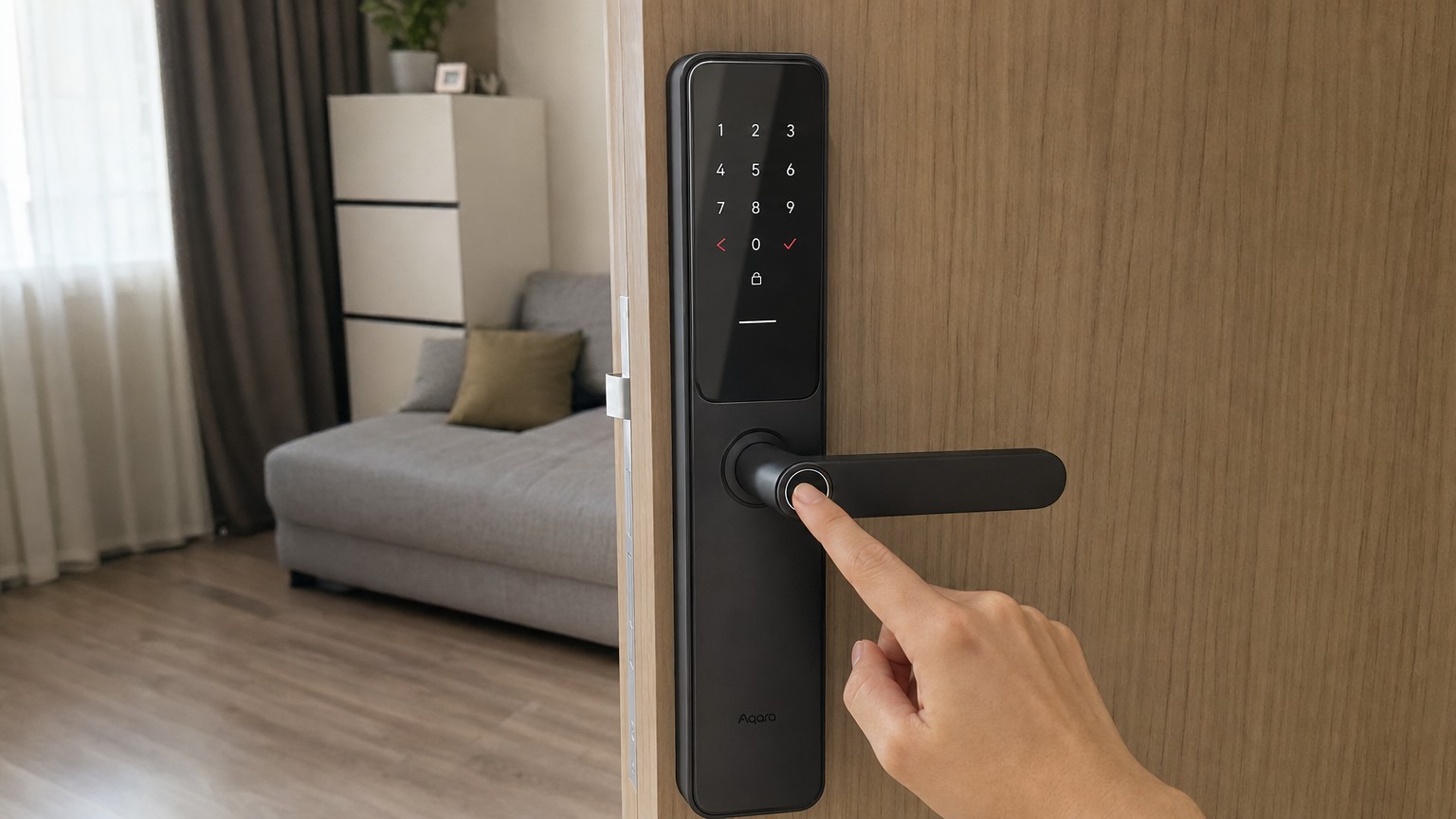
Палец на сканере отпечатка в ручке замка
Ключи я теряю с завидной регулярностью, и
замок Aqara A100 Pro
снял эту проблему целиком. Сканер отпечатка встроен в основание ручки - палец ложится на него сам, когда вы берётесь за дверь, никаких лишних движений. Всего способов открыть
семь
: отпечаток, код на сенсорной клавиатуре, NFC-карта, Bluetooth, приложение, HomeKit с Siri и аварийный механический ключ. Самое яблочное здесь -
Apple home key в Wallet
: ключ от квартиры лежит в кошельке рядом с картами, и дверь открывается по касанию iPhone или Apple Watch. Ощущение примерно как с оплатой в метро, только вместо турникета - своя дверь. Питание -
8 батареек AA
в комплекте с запасом больше чем на полтора года, а если всё же проспали замену, замок подкармливается через USB-C от повербанка. Единственное, о чём стоит подумать до заказа, - совместимость с вашей дверью и замочным механизмом: сверьте размеры у продавца, металлические двери у всех разные.
Цена: 15749 рублей
Купить Aqara A100 Pro
Датчик температуры и влажности вместо метеостанции на подоконнике
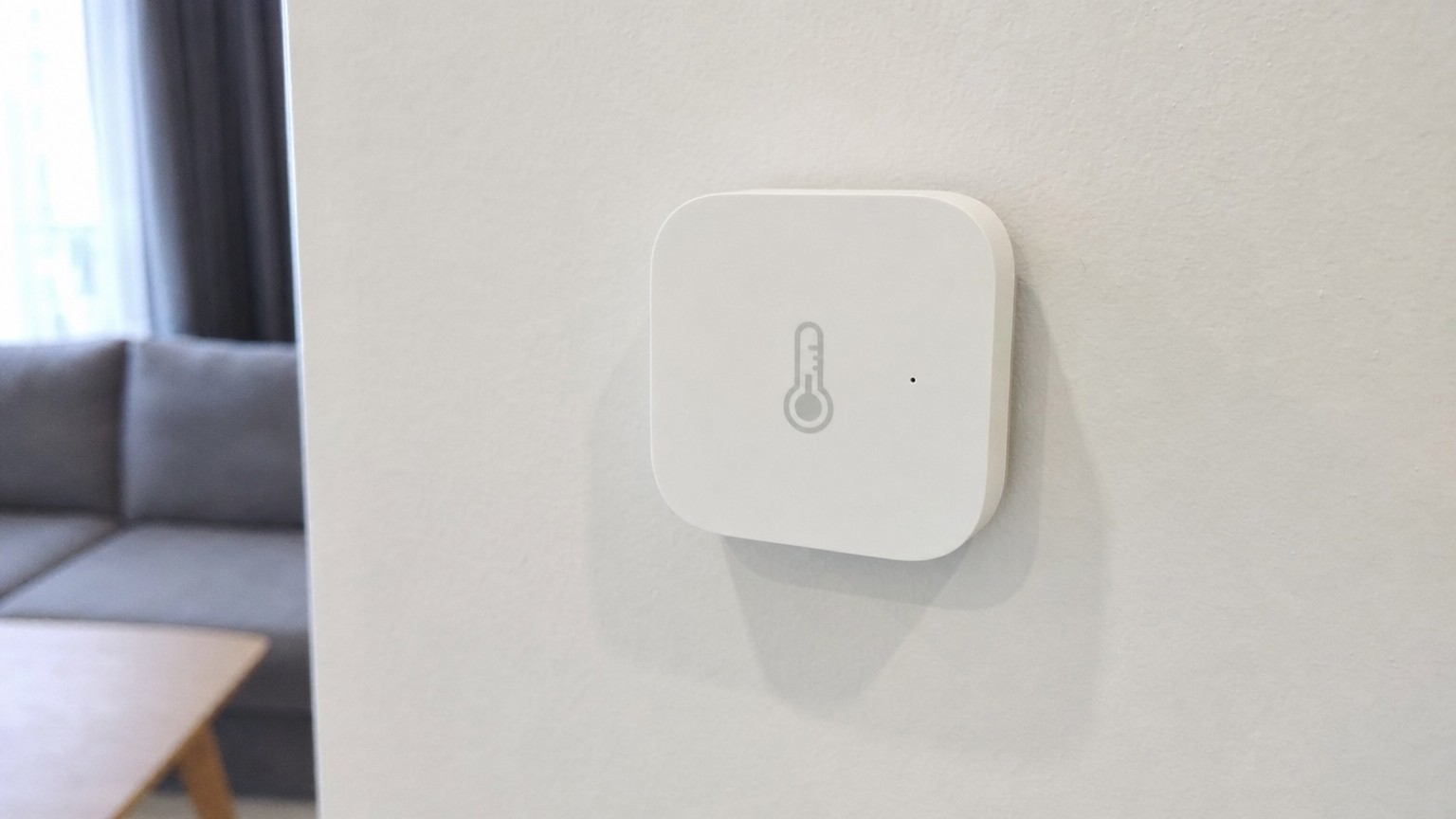
Белый квадратный датчик Aqara на стене комнаты
Ð-имой батареи сушат воздух так, что просыпаешься с ощущением, будто спал в духовке, а гигрометр за 300 рублей врёт на десять процентов в любую сторону.
Датчик температуры и влажности Aqara
- крошечный белый квадратик, который клеится на стену двусторонним скотчем и отправляет в телефон
температуру, влажность и атмосферное давление
. Как только влажность у меня в спальне падает ниже 30%, прилетает пуш - сигнал включить увлажнитель. В «Доме» датчик виден как три отдельных сенсора, и на них строятся автоматизации: влажность упала - «Дом» сам включает увлажнитель через ту же розетку Meross из начала статьи, температура ушла выше 26 - запускается кондиционер. Питается он от батарейки, заряда хватает
до двух лет
, никаких проводов. Ð-агвоздка одна: нужен именно хаб Aqara, с мостами других брендов, включая SONOFF, датчик не дружит. Так что если собираете дом на Aqara, шлюз этого же бренда - обязательная покупка, а не опция.
Цена: 1039 рублей
Купить датчик
Умный диффузор вместо ароматических свечей
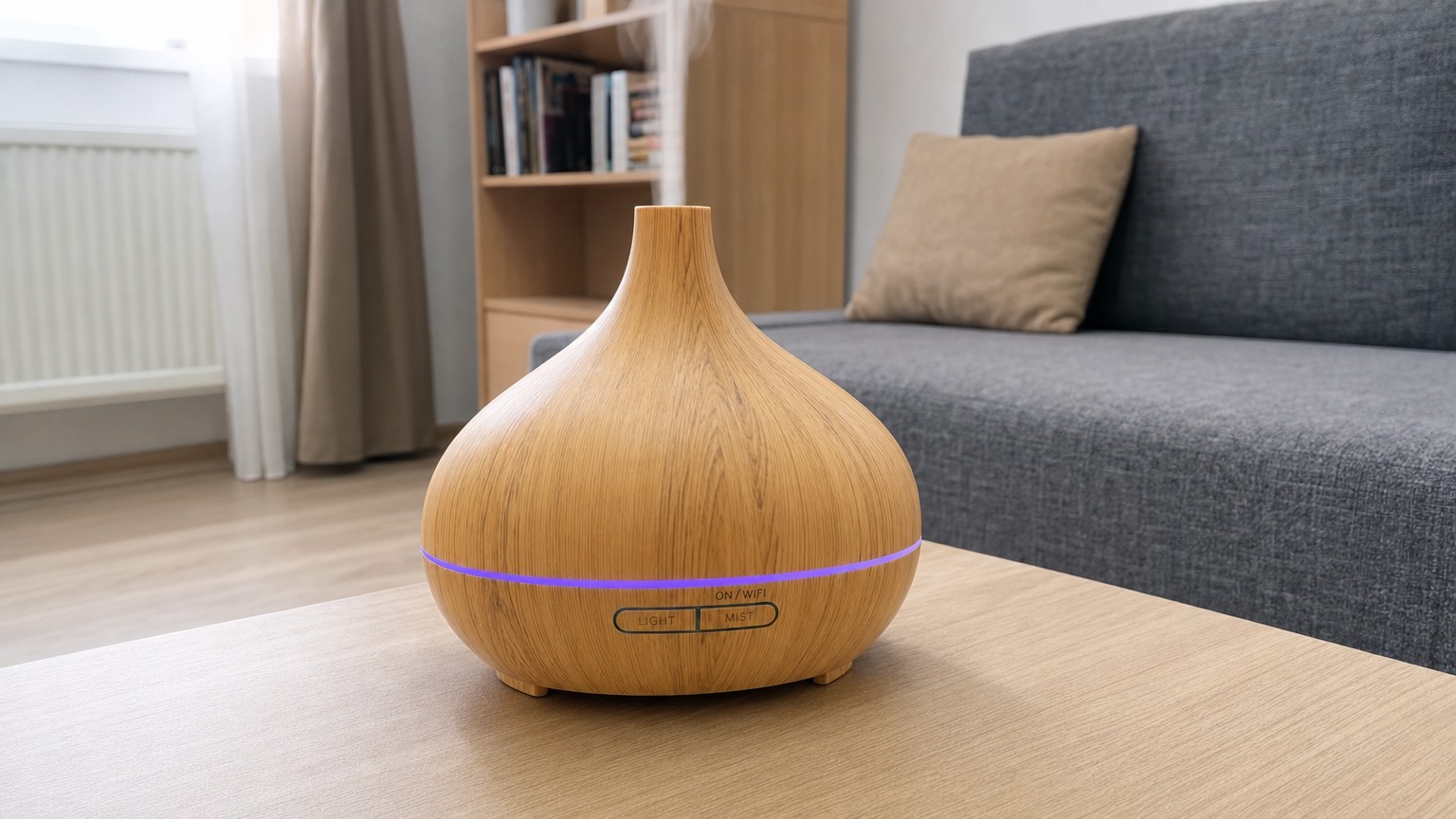
Деревянный диффузор Meross с фиолетовой подсветкой на столике
Ароматические свечи я перестал зажигать после того, как одна из них оставила чёрное пятно на потолке.
Умный диффузор Meross
делает то же самое, только паром: в корпус под дерево заливается
400 мл воды
с эфирным маслом, а сверху светится кольцо подсветки, цвет и яркость которого меняются из приложения. Включается он голосом через Siri или по сценарию - у меня «Спокойной ночи» гасит свет и запускает лаванду на полчаса. В слабом режиме одной заправки хватает на
12-14 часов
, в интенсивном - на 7-9, шумит он в пределах 25-30 дБ, то есть тише холодильника, и сам отключается, когда вода закончилась. Как водится, у пара есть обратная сторона: бак надо мыть каждые три-пять дней и обязательно при смене масла, иначе запахи смешаются в нечто среднее между сауной и парфюмерным отделом. Это единственный пункт ухода, но знать о нём лучше заранее.
Цена: 3931 рублей
Купить диффузор
Видеодомофон для тех, кто устал бегать к двери за курьером
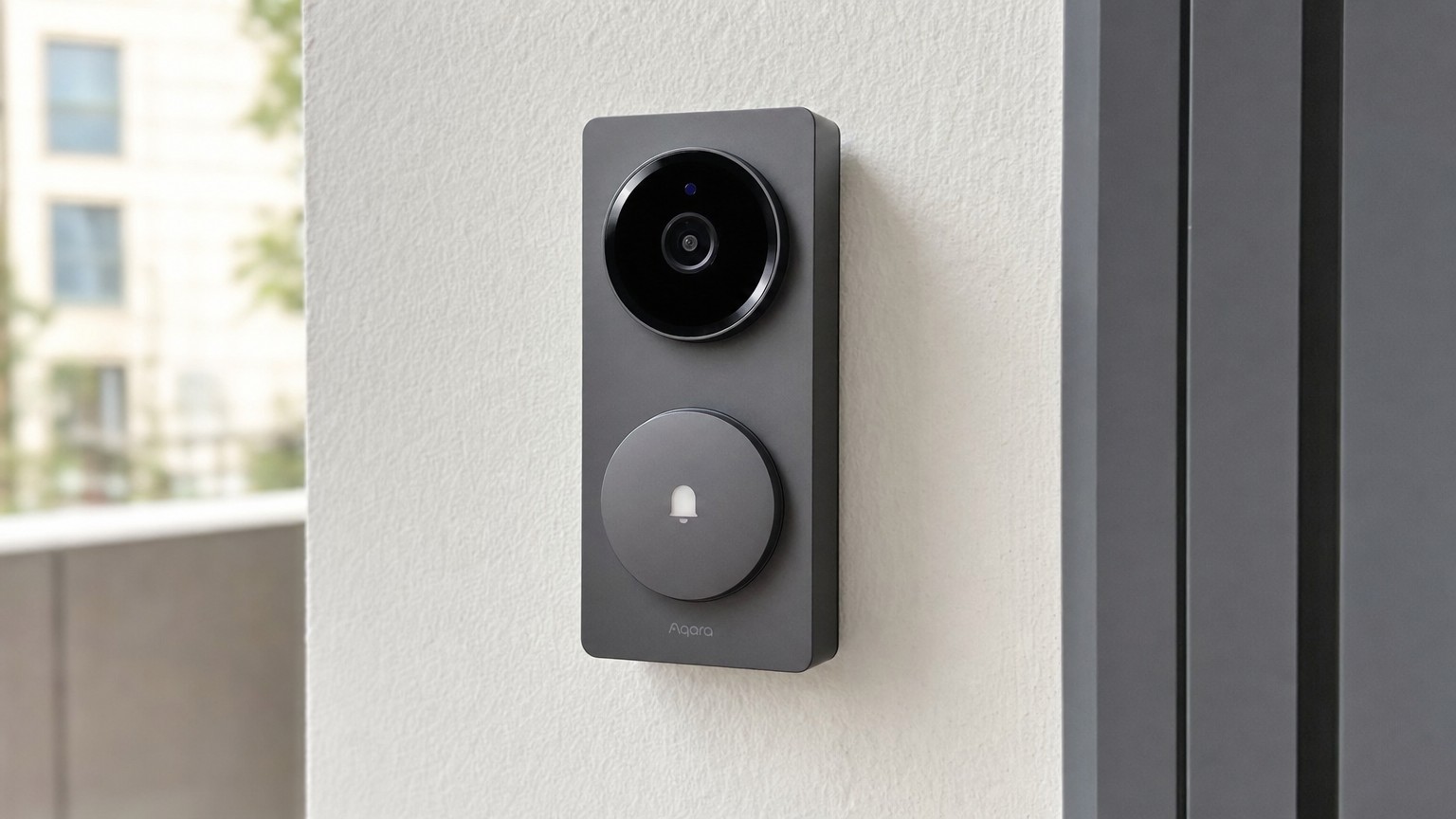
Видеозвонок Aqara G410 на стене у входной двери
Курьер звонит в дверь, а вы в магазине - и посылка уезжает обратно на склад.
Видеодомофон Aqara G410
решает это просто: камера
2K с обзором 175°
показывает и человека целиком, и коробку у порога, а двусторонняя связь позволяет из приложения сказать курьеру «оставьте у двери», где бы вы ни были. ИК-подсветка держит картинку ночью, а в комплекте идёт отдельный звонок-динамик для дома, чтобы слышать гостей и без телефона. В «Доме» домофон живёт как камера и звонок одновременно: при нажатии кнопки уведомление прилетает на iPhone и Apple Watch, а видео открывается прямо в приложении. Крепится он на стену снаружи у двери, поэтому в многоквартирном доме имеет смысл заранее договориться с соседями по площадке - камера смотрит на общий коридор. Про хранение по-чесноку:
бесплатное облако - только 31 день
, дальше нужна подписка либо запись в iCloud через HomeKit Secure Video, если у вас подходящий тариф.
Цена: 15910 рублей
Купить Aqara G410
Реклама. Рекламодатель ООО «АЛИБАБА.КОМ (РУ)» ИНН 7703380158 ERID: Kra2449mN |
Работают ли AirPods без кейса и зачем нужен футляр после подключения наушников к iPhone
Оставить кейс от AirPods дома проще, чем кажется. Вышел из квартиры, наушники уже в ушах, а футляр так и остался на зарядке у розетки. Дальше возникает честный вопрос: получится ли слушать музыку и болтать по телефону весь день без кейса, или он должен быть под рукой постоянно. Ниже разбираю, что наушники тянут сами по себе, а что целиком лежит на футляре. Кстати, недавно мы прикидывали,
насколько подорожают AirPods после презентации
iPhone 18 Pro, так что беречь текущую пару теперь стоит вдвойне.
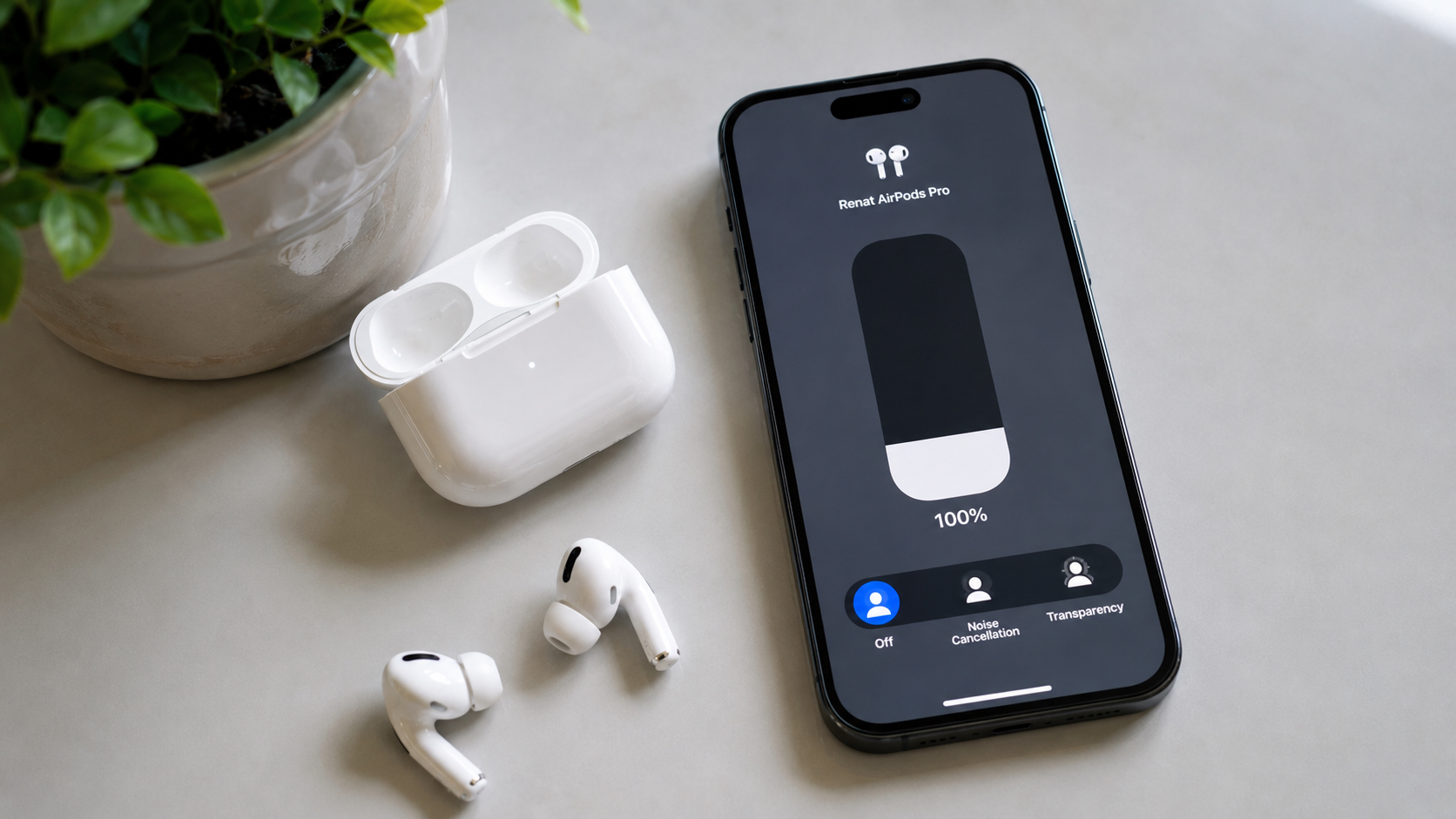
Разбираемся, что могут AirPods без кейса
AirPods живут своей жизнью и без футляра
Короткий ответ такой: да, забытый дома кейс не превращает наушники в бесполезный кусок пластика. Если AirPods уже связаны с вашим iPhone и в них есть заряд, они спокойно проработают весь день без футляра рядом. Кейс не участвует в самом соединении. Внутри него нет ни Bluetooth, ни какой-либо электроники, которая держала бы связь с телефоном. Вся пара работает напрямую: наушник общается с iPhone, iPhone общается с наушником. Многие путают две разные вещи. Первое подключение к новому устройству и обычное ежедневное соединение, это совсем не одно и то же.
Кейс нужен один раз
, когда вы впервые знакомите AirPods с телефоном или, например, с ноутбуком на Android или Windows. Ð-а это отвечает футляр: на старых моделях сопряжение запускает кнопка на задней стенке, а на AirPods 4 кнопку убрали и заменили двойным касанием по передней панели возле светодиода. А дальше, когда пара уже настроена, наушники цепляются к знакомому iPhone сами, стоит вставить их в уши. Футляр для этого не нужен вообще.
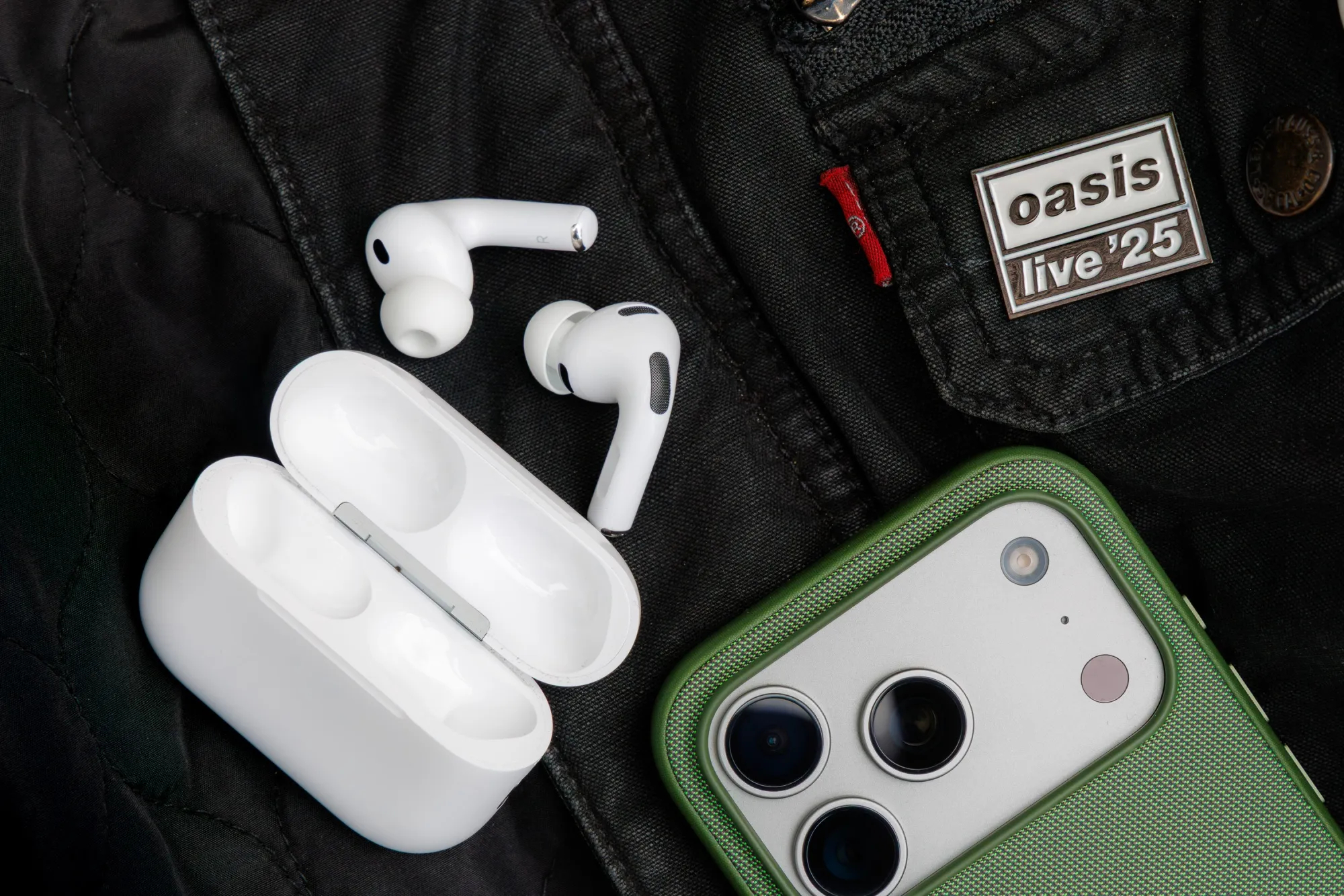
Пользоваться AirPods без кейса можно, но есть нюанс в виде времени работы
Так что сценарий «вышел в наушниках, кейс остался на тумбочке» полностью рабочий. Вы получаете звонки, слушаете подкасты, командуете Siri, ставите музыку на паузу. Это касается и нынешних моделей, и будущих, о которых мы уже писали в разборе про то,
когда выйдут AirPods 5
: базовая логика связи вряд ли поменяется. Упереться можно только в одно, в заряд самих наушников. Разобрались с одной настройкой, а хочется копнуть глубже? Ð-алетайте в наши каналы в
Telegram
и
МАКС
, там про Apple каждый день.
Что на самом деле делает футляр
Раз кейс не держит связь, встает вопрос, зачем он тогда вообще нужен после подключения. Ð-адач у него несколько, и все они важные, просто не такие, как принято думать. Начну с самого очевидного, с зарядки.
Других способов зарядки нет
: только положить наушники в футляр и подключить сам футляр к питанию. Отдельной зарядки для одного наушника не существует, заряжается всегда пара через кейс. Так что футляр работает как карманный пауэрбанк для наушников, который хранит несколько дополнительных полных циклов. Ð-абыли его дома, и как только AirPods сядут, зарядить их будет негде.
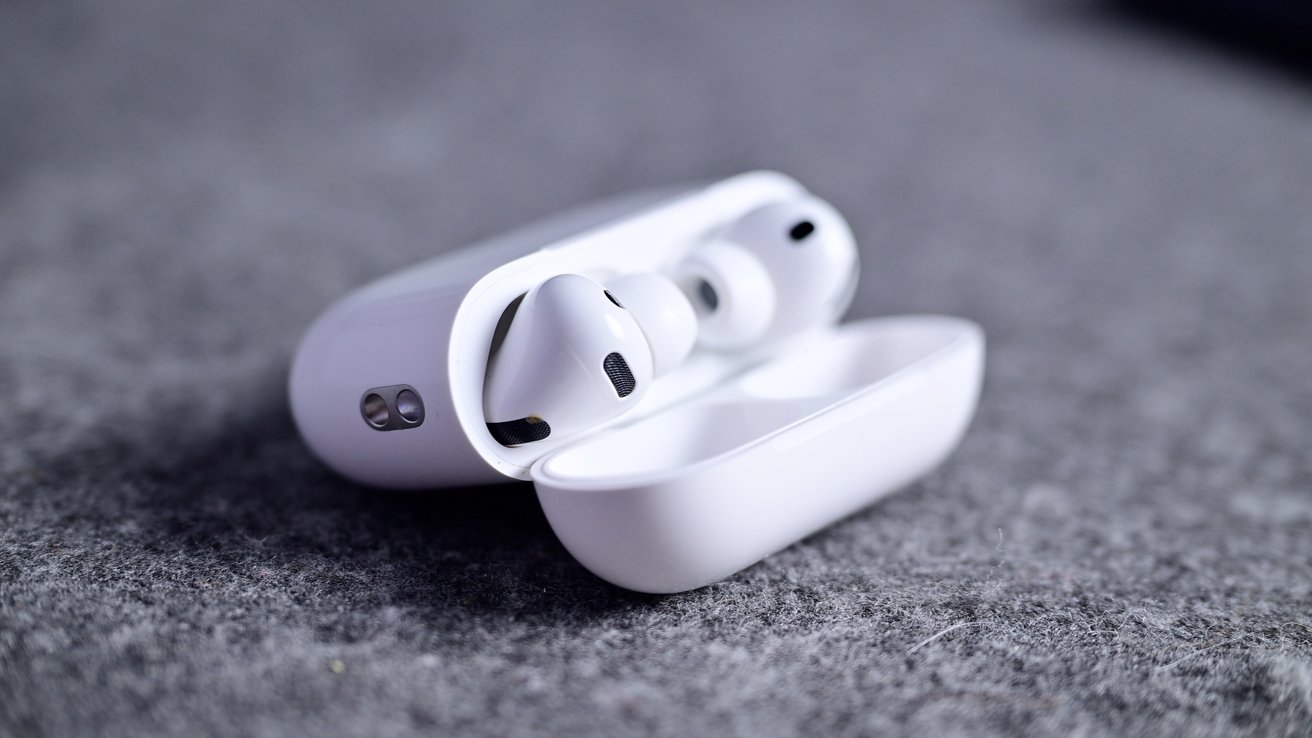
В первую очередь кейс защищает и заряжает наушники
Дальше идет хранение и защита. Наушники маленькие, теряются на раз, а в футляре им и уютно, и безопасно. Третья задача, менее заметная, связана с поиском. Когда вы кладете AirPods в кейс и открываете крышку рядом с iPhone, футляр обновляет свое местоположение в системе. Сам по себе он координаты не отправляет, у него нет GPS, он просто отмечается через телефон в момент близости. Роль футляра со временем вообще может подрасти. Достаточно вспомнить, что macOS уже проговорилась про то,
что умеют камеры в AirPods
будущих поколений, и корпус наверняка возьмет на себя часть новой начинки. Есть у современных кейсов и приятный бонус. Они умеют пищать, когда начинается зарядка или меняется статус батареи, так что вы сразу слышите, что процесс пошел. Мелочь, а удобно. Ищете аксессуары и не смогли определиться? Спрашивайте совета в нашем чатике в
Telegram
или
МАКС
, там подскажут по делу.
Переключение устройств, поиск и разрядка
Теперь про три ситуации, которые волнуют больше всего, когда футляра под рукой нет. Переключение между устройствами, поиск через Локатор и то, что будет после разрядки. Начну с переключения. AirPods умеют сами прыгать между iPhone, iPad и Mac, если все они залогинены в один Apple ID. Держится эта магия на iCloud и Bluetooth, а не на футляре. Ð-начит,
без кейса переключение работает
ровно так же. Начали смотреть видео на iPad, поднесли iPhone к уху для звонка, наушники сами перескочили. Можно и вручную выбрать устройство через Пункт управления. Футляр во всей этой истории не участвует.
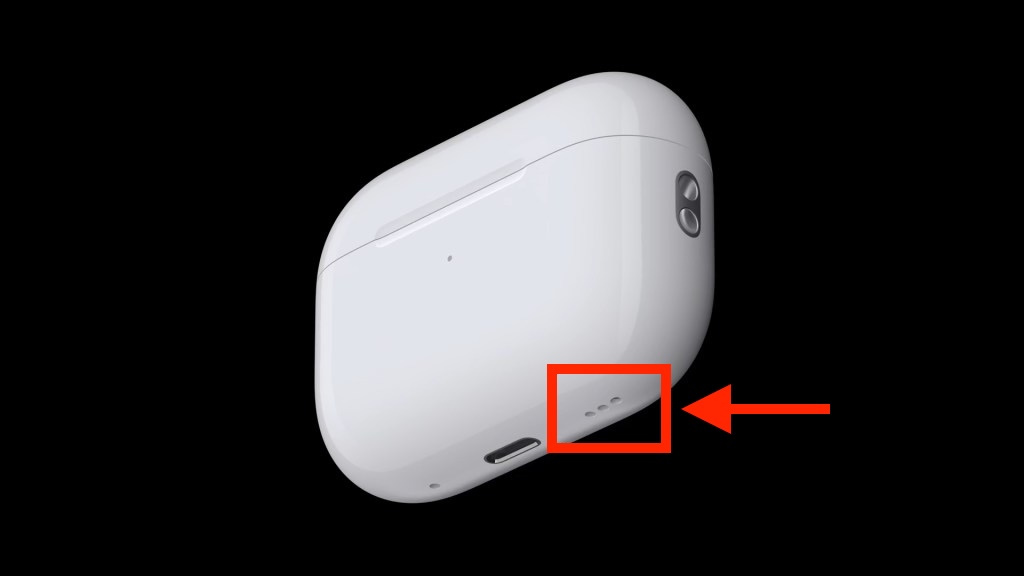
Кейсы современных AirPods оснащены динамиками, что упрощает их поиск
С поиском чуть тоньше, и тут все зависит от вашей модели. Сами наушники в приложении Локатор находятся и без кейса, пока в них есть заряд. Можно включить звук, и они начнут пищать, если рядом. А вот
сам футляр ищется не всегда
. У старых моделей кейс пассивный: внутри нет ни динамика, ни отдельного чипа, поэтому пустой футляр без наушников вы не пропингуете. У свежих моделей все интереснее, и как раз тут возникает аналогия с меткой AirTag. Apple продолжает развивать эту тему, недавно она даже показала на видео,
как будут работать камеры
в наушниках, а это уже совсем другой уровень взаимодействия. Чтобы не путаться, вот кто и что умеет по части поиска футляра.
|
Модель |
Динамик в кейсе |
Поиск самого кейса |
|
AirPods 2, 3, AirPods 4 без ANC |
Нет |
Только сами наушники, кейс отдельно не найти |
|
AirPods 4 с ANC |
Есть |
Ð-вук плюс точный поиск, в кейсе чип U1 |
|
AirPods Pro 2 |
Есть |
Ð-вук плюс точный поиск, в кейсе чип U1 |
|
AirPods Pro 3 |
Есть |
Ð-вук плюс точный поиск, в кейсе чип U2 |
|
AirPods Max и Max 2 |
Нет (у них мягкий чехол) |
Только сами наушники по Bluetooth, точного поиска нет |
У обычных AirPods и у базовых AirPods 4 футляр по-прежнему просто хранилище с зарядкой, и отметку о его месте система ставит только через связку с наушниками. А вот у AirPods 4 с шумоподавлением, AirPods Pro 2 и Pro 3 в кейс встроили динамик, так что кейс можно найти отдельно, заставив его пищать через Локатор. У пары Pro к динамику добавили еще и сверхширокополосный чип, U1 у Pro 2 и U2 у Pro 3, поэтому доступен точный поиск: экран рисует стрелку и ведет вас к футляру почти вплотную, ровно как с меткой AirTag. Ð-десь есть региональная оговорка: сверхширокополосная связь работает не во всех странах, и в России точный поиск недоступен, хотя звук через динамик кейса все равно сработает. У AirPods Max ловить в футляре нечего, у них мягкий чехол без электроники, а сами наушники ищутся только по Bluetooth без стрелки, и в новой Max 2 сверхширокополосный чип так и не появился. Осталась разрядка, и вот тут кейс незаменим. Когда AirPods садятся в ноль, оживить их без футляра нельзя. Нет кейса, нет зарядки, наушники молчат до того момента, пока вы не доберетесь до своего или чужого совместимого футляра той же модели. Как только вы их подзарядите и достанете, они сами вспомнят ваш iPhone и подключатся заново, без всяких плясок с настройкой. То есть повторное подключение после разрядки проходит автоматически, но только после того, как батарея снова наберет заряд.
Ð-абыли кейс дома: как прожить день
Соберу все в простую картину, чтобы было понятно, чего ждать. Без футляра вы
теряете ровно три вещи
. Возможность подзарядить наушники на ходу, возможность подключить их к новому устройству с нуля и точное обновление местоположения самого кейса. Все остальное на месте. Отсюда и стратегия на день без кейса. Убедитесь с утра, что AirPods заряжены под завязку, ведь второго шанса подзарядить не будет. Не выключайте их без нужды и вынимайте из ушей, когда не слушаете, чтобы поберечь батарею. Не пытайтесь в этот день привязать наушники к чужому телефону или новому ноутбуку, без кнопки на футляре ничего не выйдет. И держите в голове, что как только заряд иссякнет, музыка кончится до вечера.
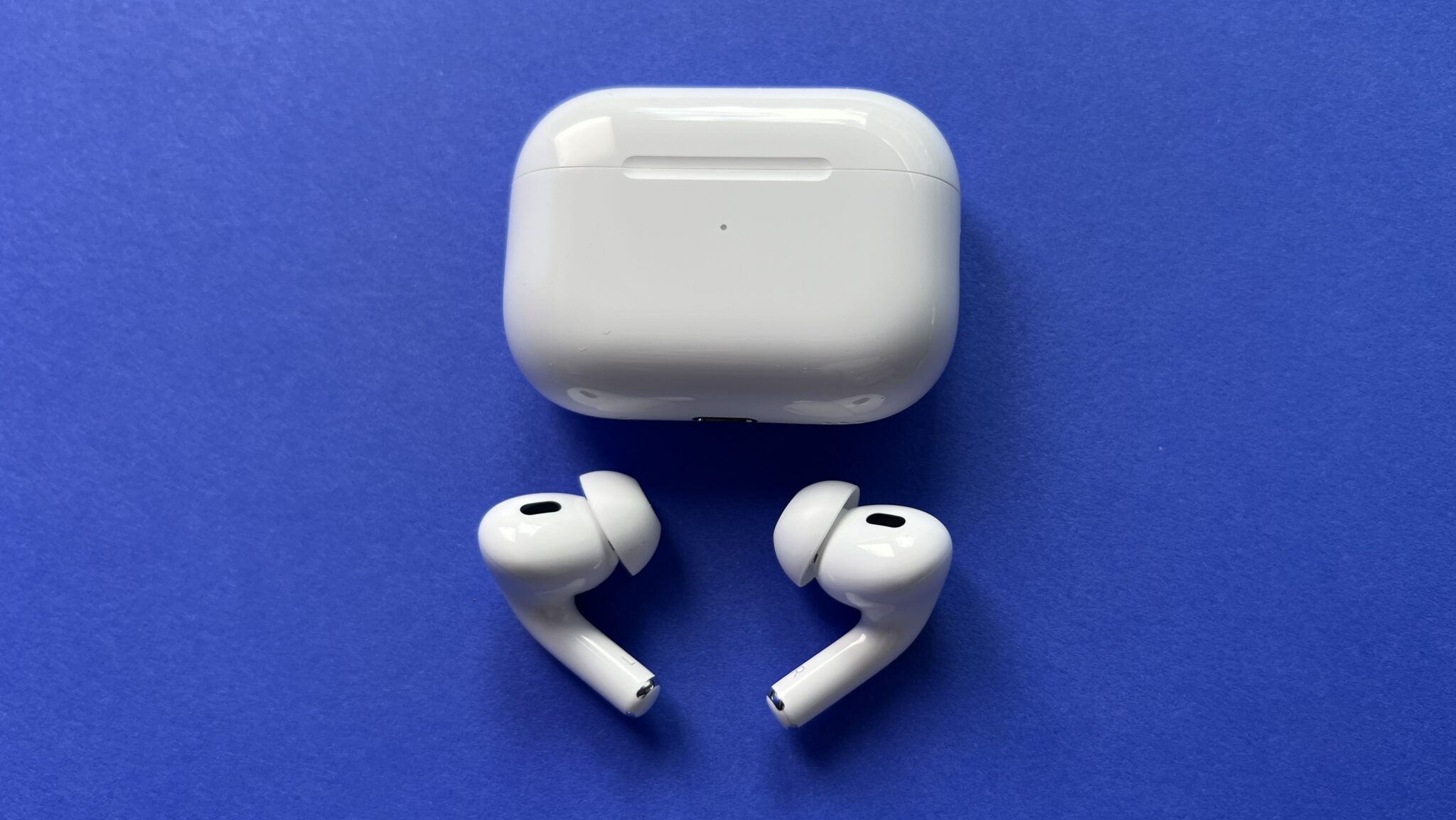
Старайтесь не забывать кейс от AirPods. Всё-таки без него пользоваться наушниками куда сложнее, хоть и можно
По моему опыту, полного заряда AirPods спокойно хватает на несколько часов активного прослушивания, так что забытый кейс не катастрофа, а мелкое неудобство. Куда неприятнее посеять сам футляр, вот тогда придется докупать замену или одалживать совместимый. К слову, Apple продолжает удивлять планами на будущее. В бете уже нашли
секретные AirPods в iOS 27
, каких раньше не делал никто, так что следить за наушниками сейчас особенно интересно. И финальный совет из разряда бытовых. Ð-аведите привычку заряжать кейс каждую ночь рядом с телефоном и складывать его в одно и то же место в сумке. Тогда вопрос, можно ли весь день без футляра, будет возникать редко, а если и возникнет, вы уже знаете ответ. Пользоваться AirPods без кейса можно, просто с оговорками. Ищете идеи для повседневных мелочей и гаджетов по приятной цене? Ð-агляните в наш канал
«Сундук Али-Бабы»
в МАКС, там много любопытного. |
POCO F9 Ultra или POCO F9 Pro - какой взять вместо нового iPhone и почему
Пока Apple только раскачивается перед премьерой
дорогого и далёкого от идеала iPhone 18 Pro
, POCO не тянет резину и красиво выкатывает новую флагманскую линейку. Причём сразу парой: младший F9 Pro и старший F9 Ultra. Оба на Snapdragon 8 Elite Gen 5, с камерой на 200 Мп, экраном 185 Гц и звуком Sound by Bose. Ценник отличается не радикально, так что вопрос ребром:
за что доплачивать
и надо ли оно вам.
Разбираемся, какой POCO выбрать в 2026 году
🔥 Ð-агляни в
MAX-канал Сундук Али-Бабы
, где мы собрали лучшие товары с АлиЭкспресс
Сколько стоят и где дешевле
Обе новинки по-своему хороши. Но какую лучше выбрать?
Обе модели официально едут к нам через AliExpress и Ozon.
POCO F9 Pro
на старте отдают примерно от 49 000 рублей за версию 12/256 ГБ, на Ozon повыше, около 53 000 рублей в зависимости от продавца и акций.
POCO F9 Pro на AliExpress
Старший F9 Ultra
в базе 12/256 ГБ стартует от 58 000 рублей, версия 16/512 ГБ подбирается к 70 000 рублей. На Ozon накидывают сверху пару тысяч.
POCO F9 Ultra на Ozon
Итог по деньгам: между базовыми версиями разбег около 5000 рублей. Не пропасть в двадцатку, как в прошлой паре POCO, а
подъёмная доплата
. Тем интереснее, что она приносит. Цены и скидки удобно ловить в
MAX-канале Сундук Али-Бабы
.
Экран, звук и корпус
Оба смартфона оснащены фирменным динамиком Bose
По дисплею смартфоны почти родня: у обоих AMOLED на 185 Гц, с яркостью 4500 нит, HDR10+ и Dolby Vision. Разница в размере: 6.59 дюйма у
POCO F9 Pro
против 6.9 дюйма у Ultra. Младший
заметно легче
, всего 206 граммов, и в ладони сидит приятнее, если не любите лопаты.
POCO F9 Pro на AliExpress
Ð-вук у обеих моделей от Bose, но по-разному: F9 Pro получил стереодинамики Sound by Bose, а в F9 Ultra в блок камеры добавили
отдельный сабвуфер
. Прибавку по басу слышно, когда крутишь музыку или смотришь ролики без наушников. По защите оба идут с IP68. Обсудить выбор можно в
чате AndroidInsider.ru в MAX
.
POCO F9 Ultra на AliExpress
Процессор: один Snapdragon, но с нюансом
Формально
POCO F9 Ultra
и младший собрат несут одинаковый Snapdragon, но с оговоркой. В
F9 Pro
стоит Snapdragon 8 Elite Gen 5 в версии V плюс графический чип VisionBoost D8: топовая платформа, просто слегка
придушенная по частотам
.
POCO F9 Pro на Ozon
В F9 Ultra чип полноценный, без приставки V, и в пике он
ощутимо резвее
, что вылезает в тяжёлых играх на максималках. Честно: в жизни разницу поймают единицы. В том же Asphalt 9 картинка одинаково гладкая на обеих моделях, а повседневные задачи ни один из чипов не замечает. Ощутимо только в самых прожорливых сценариях на долгой сессии. Тем не менее, если берёте смартфон в долгую, то Ultra-версия выглядит привлекательнее.
POCO F9 Ultra на Ozon
Камеры: вот где Ultra отрывается
Ð-десь доплата за
POCO F9 Ultra
отбивается нагляднее всего
. Главный модуль общий, это 200 Мп с оптической стабилизацией, впервые в серии POCO. Дальше пути расходятся.
Камера F9 Ultra — определенно, самая сильная сторона
У
F9 Pro
телевик 50 Мп с 2.5-кратным зумом (эквивалент 60 мм, со стабилизацией) и скромный ультраширик на 8 Мп: для повседневных кадров и портретов хватает, но широкий угол
по остаточному принципу
. У F9 Ultra телевик перископный, 50 Мп с 5-кратным оптическим зумом, а ультраширик подтянули до 50 Мп.
POCO F9 Pro на AliExpress
Перископ 5x это не цифра в характеристиках, а реальные сценарии: концерт, стадион, природа, где ближе не подойдёшь. Там, где Pro уходит в цифровое приближение с потерей качества, Ultra тянет оптикой. Если камера и зум в приоритете, разница большая. Если снимаете редко и широким кадром, переплата не оправдается.
Батарея и зарядка
Снова в плюсе
POCO F9 Ultra
, и это ломает привычную логику POCO, где батарею побольше отдавали в младшие версии. У Ultra аккумулятор 8050 мАч, у Pro 6330 мАч. Разбег около 1700 мАч, на практике
плюс полдня автономности
.
F9 Ultra по части автономности куда привлекательнее
Ð-ато F9 Pro легче, и своих 6330 мАч хватает на уверенный день активного пользования; Ultra при аккуратном режиме дотягивает до полутора-двух дней. Однако разница ощутимая, поэтому старшая версия POCO здесь куда выгоднее. На автономности явно
экономить не стоит
.
POCO F9 Ultra на AliExpress
Ð-аряжаются оба бодро: проводом на 100 Вт и по воздуху на 50 Вт, что для этой цены редкость. Аккумуляторы кремний-углеродные, а что это даёт смартфону, мы
разбирали отдельно
.
Кому какой POCO брать
Если коротко, с этой парой всё проще, чем кажется, и
POCO F9 Pro
тут не выглядит
плохим выбором
. И там, и там вы получаете Android со всей его свободой, из-за которой некоторые
берут его даже с новым iPhone в кармане
. Берите F9 Pro, если:
F9 Pro чертовски хорош и выгоден, хотя некоторых функций у него не хватает
-
хотите компактный и лёгкий флагман (206 граммов и 6.59 дюйма);
-
вам достаточно одного мощного модуля на 200 Мп и зума 2.5x;
-
не готовы доплачивать за перископ, сабвуфер и лишние миллиметры экрана;
-
цените, что за меньшие деньги берёте тот же класс Snapdragon и зарядку 100 Вт.
POCO F9 Pro на Ozon
Очевидно, что
POCO F9 Ultra
это ультимативный вариант
без каких-либо компромиссов
. Если готовы немного переплатить, получите ряд преимуществ:
Готовы потратиться чуть больше? F9 Ultra вас порадует производительностью без ограничений
-
Настоящий оптический зум 5x на перископе;
-
Ультраширик на 50 Мп, а не модуль для галочки;
-
Дополнительный запас батареи на 8050 мАч и максимум производительности в пике.
POCO F9 Ultra на Ozon
Вывод простой: за доплату около 7 тысяч F9 Ultra даёт больше почти по всем фронтам, от камеры до батареи, и старшая модель в кои-то веки
ничем не заставляет жертвовать
. Но если важнее компактность, вес и хороший флагман без переплаты за перископ и сабвуфер, F9 Pro даёт почти то же самое дешевле. Плюс это тот же Android, куда
без проблем ставится любое приложение
, тогда как на iPhone за это до сих пор приходится повозиться. Свежие новости о смартфонах POCO выкладываем в
канале AndroidInsider.ru в MAX
. |
Кредитная история без Госуслуг и БКИ: как узнать обо всех ваших кредитах в приложении Т-Банка на iPhone
В приложении Т-Банка появилась отдельная вкладка про кредиты, и это оказалось неожиданно полезно. Теперь прямо на главном экране можно посмотреть свой кредитный рейтинг, увидеть все действующие займы с остатками, проверить просрочки и даже прикинуть кредитную нагрузку, причем не только по кредитам самого Т-Банка, но и по займам в других банках. Недавно мы разбирали, зачем
удалять старые версии приложения Т-Банка
с айфона, а сегодня посмотрим на свежую функцию, ради которой обновиться точно стоит.
Кредитную историю и рейтинг теперь удобно можно посмотреть в Т-Банке
Как открыть вкладку с кредитами и понять свой рейтинг
Т-Банк давно превратил приложение в целый комбайн: тут и платежи, и накопления, и городские сервисы, и даже
новая карта заправок от Т-Банка
. Вкладка с кредитами встроена туда же, на главный экран, и найти ее несложно.
Новый раздел появился среди счетов
-
Откройте приложение Т-Банка и оставайтесь на вкладке «Главная».
-
Пролистайте до карточки «Кредиты» с подписью «Деньги от банка и рейтинг».
-
Нажмите на нее, и откроется отдельный экран со всей информацией по займам.
Первое, что бросается в глаза, это
кредитный рейтинг
в правом верхнем углу. Тапните по нему, и банк покажет шкалу от 1 до 999: чем выше значение, тем больше шанс получить новый кредит на нужную сумму и по нормальной ставке. Ниже идет блок «Почему такой рейтинг», где по пунктам расписано, что на него повлияло: вовремя ли вносились платежи, сколько всего выплачено по кредитам и какой у вас самый длинный по сроку заем.
Банк считает для каждого кредитный рейтинг
Мне это удобно тем, что не нужно лезть в бюро кредитных историй, чтобы примерно понять свое положение. Все считается автоматически и подтягивается прямо в приложение. Раньше за такой информацией приходилось идти в сторонние сервисы, а теперь она лежит в паре тапов от главного экрана. Полезно, что каждый фактор рейтинга открывается отдельно. Можно нажать на пункт про своевременные платежи или про длину кредитной истории и посмотреть детали. Так проще понять, что именно тянет оценку вверх, а что мешает ей расти. Если планируете брать ипотеку или крупный заем, есть смысл заранее заглянуть сюда и прикинуть, одобрят ли вам нужную сумму. Хотите первыми узнавать про такие обновления банковских приложений? Подписывайтесь на наши каналы в
Telegram
и
МАКС
, там мы разбираем подобные фишки почти каждый день.
Действующие кредиты, остатки и ошибка, которую я нашел сразу
Главная ценность вкладки, это список всех кредитов, включая те, что оформлены в других банках. Тут же видны остатки, ближайшие платежи и статусы просрочек, так что деньгами теперь удобнее управлять из одного места, примерно как когда мы объясняли, как
вывести деньги с баланса телефона
на карту. Сверху показаны кредиты внутри Т-Банка, а ниже блок «В других банках». Рядом есть приписка, на какую дату актуальны данные и когда они обновятся, обычно раз в неделю. Каждый заем подписан своим типом: обычный кредит, кредитная карта, автокредит или кредит наличными, у каждого свой значок банка-кредитора.
Ð-десь же можно смотреть подробную информацию по кредитам в других банках
Внутри карточки конкретного кредита есть еще пара приятных мелочей. Кнопка «Оплатить без комиссии» позволяет внести платеж прямо из Т-Банка, а через «Добавить реквизиты» можно сохранить данные для регулярных выплат. Приложение само подскажет размер ближайшего платежа и дату, до которой его нужно внести, чтобы не поймать просрочку. Для человека с несколькими кредитами это экономит кучу нервов.
Всё собрано в отдельный блок на вкладке «Кредиты»
-
На экране «Кредиты» пролистайте до блока «В других банках».
-
Нажмите на нужный кредит, и откроется его подробная карточка.
-
Посмотрите остаток, ближайший платеж и дату, до которой нужно внести деньги.
-
Пролистайте до раздела «Детали», чтобы увидеть банк, общую сумму, дату оформления и срок выплаты.
И вот тут меня ждал сюрприз. В карточке одного из кредитов, в строке «Где оформили», Т-Банк
неверно определил банк
. Приложение уверенно приписало мой заем организации, с которой я вообще не имел дел, и мне пришлось отдельно выяснять, что это за банк такой и откуда он взялся в моей истории. Название было настолько незнакомым, что первым делом я полез искать, что это вообще за контора. Хорошо, что разработчики предусмотрели на этот случай кнопку
«Если есть ошибка»
в самом низу карточки, через нее можно сообщить о неточности. Так что не спешите паниковать, если увидите незнакомое название кредитора: данные подтягиваются из внешних источников и иногда врут. Проверяйте каждую карточку, особенно если кредитов много и держать их все в голове уже не получается. Столкнулись с такой же ошибкой или не понимаете, откуда взялся кредит? Пишите в наш чат в
Telegram
или
МАКС
, вместе разберемся быстрее.
Как банк считает кредитную нагрузку и стоит ли верить цифрам
Последняя интересная штука на вкладке, это расчет кредитной нагрузки. Показатель отражает, какая часть дохода уходит на займы, и банки любят на него смотреть перед выдачей нового кредита. Тема из той же серии, что и разговоры о том,
почему цифровой рубль не заработает
на айфоне сразу после запуска: технология вроде есть, а нюансов вагон. Чтобы Т-Банк смог посчитать нагрузку, ему нужно знать ваш ежемесячный доход. Пока вы его не укажете, шкала от 0 до 100 останется пустой, а вместо цифры будет висеть надпись «Пока не знаем». Ð-ато количество кредитных счетов система подтянет сама, без вашего участия.
А еще банк на основании ваших кредитов может рассчитать нагрузку, но для этого придется указать доход
-
На экране «Кредиты» найдите карточку «Нагрузка» и откройте ее.
-
Нажмите «Указать» в блоке «Доход» и введите свой ежемесячный доход.
-
Дождитесь, пока банк пересчитает шкалу. Чем она ниже, тем комфортнее ваша долговая ситуация.
-
При желании откройте раздел «Все о кредитной нагрузке», чтобы понять, как именно считается показатель.
По ощущениям,
кредитная нагрузка
это скорее приятное дополнение, чем точный инструмент. Без указания дохода она бесполезна, а сам доход банку сообщать хочется не всем. А вот список кредитов с остатками и рейтинг реально удобны, если у вас несколько займов в разных банках и вы устали держать все цифры в голове. Плюс приятно, что все это работает внутри одного приложения, без походов на сторонние сайты. Кстати, если хотите разгрузить бюджет и находить технику по адекватным ценам, загляните в наш канал
«Сундук Али-Бабы»
в МАКС, там собираем годные находки с маркетплейсов. |
Как перестать везде опаздывать с помощью Apple Watch
Я опаздывал почти всегда. На встречи, на поезд, на созвоны — вечно выходил из дома на пять минут позже, чем нужно. Помог до глупого простой трюк: часы, которые чуть-чуть спешат. На Apple Watch это встроенная функция, а не костыль, и она реально экономит нервы. Недавно я рассказывал,
почему купил именно Apple Watch, а не нормальные смарт-часы
. Теперь покажу, как заставить их работать на вашу пунктуальность.
Apple Watch могут вылечить ваши опоздания
Как перевести Apple Watch на несколько минут вперед
Сама настройка занимает меньше минуты. Это
официальная функция watchOS
, а не сторонний хак с побочными эффектами. Часы продолжают знать точное время из интернета и просто показывают его с вашей поправкой. Когда-то я уже
правильно настроил экран Apple Watch
под себя, и нужный пункт живет там же, в системных параметрах. Вот как до него добраться.
Добавьте столько времени, сколько вам надо
-
Откройте на Apple Watch приложение «Настройки» и пролистайте вниз до раздела «Часы» — он спрятан довольно глубоко в списке.
-
Нажмите на пункт «+0 мин».
-
Покрутите колесико Digital Crown (колесико на боковой грани), чтобы выбрать, на сколько минут часы будут спешить.
-
Нажмите галочку, чтобы сохранить результат.
Я советую ставить небольшую поправку и не уходить дальше десяти минут. Если разница будет слишком большой, вы начнете путаться между Apple Watch и iPhone, где время останется настоящим. А постоянная путаница в цифрах раздражает сильнее, чем редкие опоздания. Начните с трех-пяти минут и посмотрите, как пойдет — при желании поправку всегда можно увеличить. И еще один приятный момент. Поправка меняет только то, что показывает циферблат. Внутри устройство живет по настоящему времени, поэтому будильники и таймеры срабатывают ровно в тот момент, который вы им задали. Получается, часы подгоняют вас взглядом, а важные напоминания при этом остаются точными до секунды.
Почему часы, которые немного спешат, спасают от опозданий
Логика простая. Когда вы смотрите на циферблат и видите время на несколько минут больше реального, мозг подсознательно начинает торопиться. Вы собираетесь чуть быстрее, выходите чуть раньше — и приезжаете вовремя. Это не магия, а маленькая
хитрость против прокрастинации
. Чтобы поглядывать на время было удобнее, заодно разберитесь,
включать ли Always-On Display
на часах — тогда циферблат виден всегда, даже без поднятия руки.
Функция с добавлением времени работает на всех моделях Apple Watch и применима ко всем циферблатам
Работает это лучше, чем кажется. Весь фокус в том, что вы сами не помните точно, на сколько перевели часы. Реальную цифру мозг постепенно забывает, а видит только ту, что на экране. И даже зная про обман, вы все равно немного суетитесь. Проверено на себе: пары лишних минут запаса хватает, чтобы не бежать до лифта и спокойно дойти до машины. Особенно заметно это у тех, кто вечно недооценивает время в дороге. Я из таких. Мне всегда кажется, что доберусь за десять минут, хотя на деле выходит двадцать. Часы, которые спешат, закрывают эту привычную ошибку оптимиста и не дают строить планы по слишком радужному сценарию. Есть один нюанс — не переборщите с разницей. Если поставить часы слишком далеко вперед, эффект пропадет: вы просто запомните точную поправку и начнете вычитать ее в уме. Мы регулярно разбираем такие мелкие лайфхаки для техники Apple. Подписывайтесь на наш канал в
Telegram
и
МАКС
, чтобы не пропускать новые советы.
Отключать автоматическое время — плохая идея
У многих возникает соблазн пойти другим путем — выключить автоматическую дату и время, а потом руками выставить часы вперед. Так делать не стоит. Поправка минут придумана как раз для того, чтобы обойтись без этого. Часы стоят недешево, и с выходом новых моделей
Apple Watch заметно подорожают
, так что ломать их системные настройки ради пары минут точно не хочется.
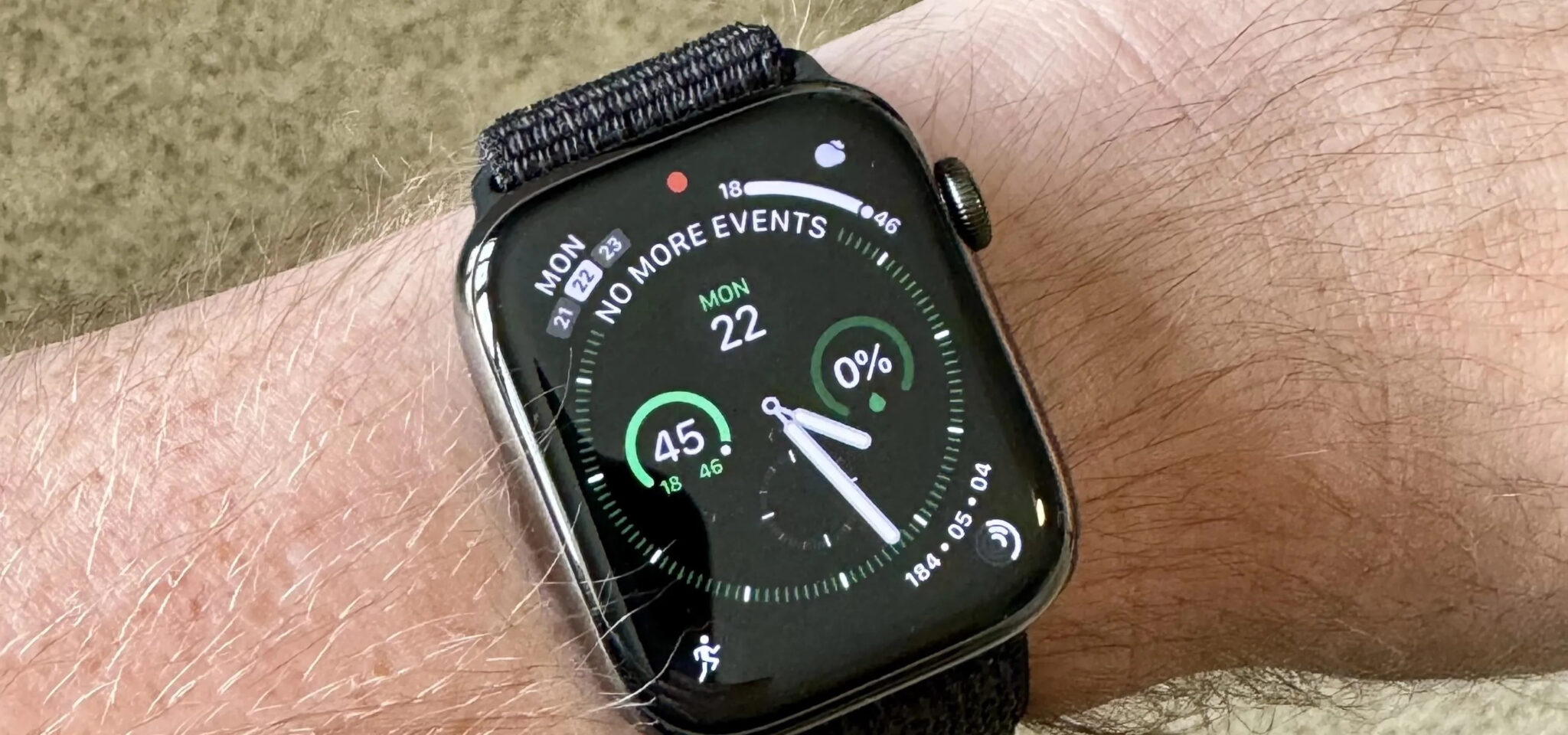
Не отключайте синхронизацию времени. Это очень полезная штука
При включенной синхронизации Apple Watch всегда сверяются с точным временем в сети и лишь добавляют сверху вашу поправку. Отключите синхронизацию — и часы останутся один на один с внутренним таймером. Со временем они начнут спешить или отставать
без вашего ведома
, а поправка перестанет быть предсказуемой. Вы будете думать, что часы врут ровно на пять минут, а на деле разбег окажется совсем другим. Есть и второй минус. Без автоматического времени часы не перейдут сами на летнее или зимнее время там, где это принято. Придется помнить о переводе стрелок вручную, а это лишний повод однажды прийти не в тот час. Не смогли найти нужную настройку или что-то пошло не так? Пишите в наш чат в
Telegram
или
МАКС
, там подскажут.
Еще два помощника против вечных опозданий
Перевод часов вперед — не единственный инструмент. В том же разделе «Часы» настроек Apple Watch есть еще две функции, которые не дадут времени утечь незаметно. Они особенно пригодятся тем, кто с головой уходит в работу и теряет счет часам. А
новые Apple Watch Series 12
обещают следить за вашим состоянием еще внимательнее, но и нынешние модели прекрасно умеют напоминать о времени. Первая функция — «Перезвон». Включите ее, и часы будут давать
легкий тычок по запястью
каждый час. Несмотря на название, звука не будет, если у вас работает беззвучный режим, а он должен быть включен всегда. Просто тихая вибрация, которая напоминает, что прошел еще один час. Мелочь, а помогает не проваливаться во времени с головой.
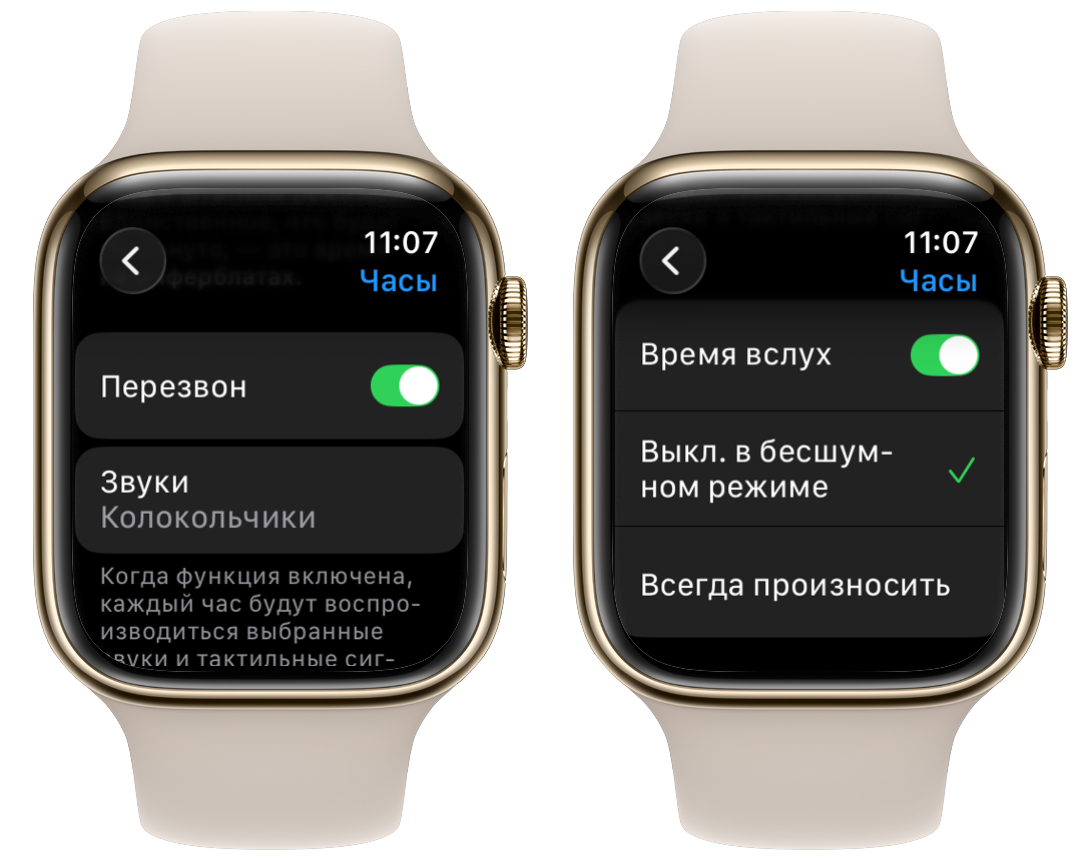
Две дополнительных функции, которым вы тоже найдете применение
Вторая функция — «Время вслух» . Если вибрация сливается с обычными уведомлениями и вы ее не замечаете, включите этот пункт, и часы начнут называть время голосом. У функции два режима работы:
-
«Выкл. в бесшумном режиме» — часы молчат, когда стоят на беззвучном, и озвучивают время во всех остальных случаях.
-
«Всегда произносить» — часы называют время вслух в любой ситуации, даже в беззвучном режиме.
С такими настройками вы будете приходить вовремя, а иногда и раньше. Если появится лишняя пара минут, всегда есть чем себя занять. А тем, кто любит обновлять аксессуары к часам без переплат, советую наш канал
Сундук Али-Бабы
в МАКС — там собраны удачные находки с AliExpress по адекватным ценам. |
Я много лет просто выдергивал внешний диск из Mac. Вот почему так лучше не делать
Много лет я выдергивал внешний диск из своего Mac без всякого извлечения. Скопировал файлы, дернул кабель, пошел дальше. И вроде бы ничего страшного не происходило: диск подключался снова, файлы были на месте, жизнь продолжалась. А потом я один раз поймал битую папку с фотографиями и полез разбираться, зачем macOS вообще просит извлекать накопитель и что стоит за этим предупреждением. Оказалось, что моя привычка была лотереей, просто я долго вытягивал счастливые билеты. Недавно я рассказывал,
почему не планирую обновлять MacBook Air на macOS 27
, а сегодня разберем тему проще и полезнее: что реально происходит, когда внешний диск выдергивают на горячую, и почему так лучше не делать.
Не стоит просто выдергивать внешние диски из USB-разъемов компьютера
Ð-ачем macOS вообще требует извлекать внешний диск
Начну с главного вопроса, который меня и зацепил. Компьютер видит быстрый внешний диск, копирование занимает секунды, откуда тут вообще риск? Ответ прячется в том, как система работает с записью. Когда вы перетаскиваете файлы на внешний диск, macOS не отправляет их на накопитель напрямую. Сначала данные складываются в оперативную память, а на диск уходят чуть позже, порциями и в удобный для системы момент. Это называется кеширование записи, и придумано оно ради скорости: вы уже занимаетесь своими делами, а реальная запись еще идет в фоне. Если вам важно, чтобы диск был быстрым и надежным, стоит заранее разобраться,
как выбрать внешний диск
, но даже лучший накопитель не спасет от резкого отключения посреди записи.
Вам кажется, что копирование завершено, но некоторые процессы все еще продолжаются
Вот здесь и кроется ловушка. Индикатор копирования дополз до конца, окно закрылось, а часть данных все еще живет в памяти и ждет своей очереди на запись. Для вас процесс выглядит завершенным. Для системы он не завершен. Дерните кабель именно в этот момент, и файл, который вроде бы уже скопировался, окажется недописанным. Само извлечение через Finder существует ровно для того, чтобы предупредить систему: я закончил, сбрось все из памяти на диск и только потом отпусти накопитель. У самого диска внутри тоже есть буфер. Контроллер накопителя держит в собственной памяти таблицу, по которой понимает, где какие данные физически лежат в ячейках. При обычной работе эта таблица периодически сохраняется, но если питание пропадает в неподходящую секунду, пострадать может не один ваш файл, а вся служебная разметка диска. Поэтому
резкое отключение
опаснее, чем кажется: вы рискуете не отдельным документом, а структурой всего тома. Если хотите разбирать такие тонкости про технику Apple вместе с нами, подписывайтесь на наши каналы в
Telegram
и
МАКС
, там выходят свежие разборы и новости.
Когда данные реально можно потерять, а когда нет
Теперь честно про риски, без запугивания. В большинстве случаев, когда я выдергивал диск, ничего не ломалось. Причина простая: и APFS, и старый HFS+ ведут
журнал операций
. Система записывает, что собирается сделать, потом делает, и по журналу может откатить или доделать прерванное действие. Именно журналирование годами прикрывало мою беспечность. Но журнал защищает файловую систему, а не конкретный файл, который писался в момент отключения. Особенно обидно бывает, если на внешнем диске у вас лежат не только фотографии, но и рабочие программы. Если вы решили
установить приложение на внешний диск
, помните, что оборванная запись библиотеки или базы данных программы лечится куда тяжелее, чем недокопированное фото.
Бывают ситуации, когда даже шкала прогресса не говорит о том, что диск можно отключать
Реальная потеря случается, когда совпадают два условия: диск в этот момент что-то писал, и запись не успела дойти до конца. Классика жанра — вы копируете большой архив, полоска прогресса врет, что все готово, вы дергаете кабель, а внутри архива теперь дыра. Второй частый сценарий — отключение во время работы Time Machine или пока система индексирует диск для поиска. Дешевые безымянные накопители переживают такое хуже фирменных, потому что экономят как раз на контроллере и буфере. Недорогие, но приличные внешние диски удобно ловить по акциям, а лучшие находки я собираю в канале
«Сундук Али-Бабы»
в МАКС. А вот чего точно не стоит бояться, так это мгновенной гибели всех данных от одного выдергивания. Диск не превращается в кирпич от единственной ошибки. Ð-агвоздка в другом: каждое такое отключение — это ставка. Один раз пронесет, второй, третий, а на десятый вы поймаете битый каталог и полдня будете гонять Дисковую утилиту с командой First Aid, надеясь, что она соберет том обратно.
Почему Mac ругается, хотя вы ничего не копировали
Отдельная загадка, которая долго меня раздражала. Ты вообще не трогал диск, ничего не копировал, а после выхода компьютера из сна на экран сыпется пачка уведомлений о том, что накопитель извлечен неправильно. Копирования не было, а система жалуется. Разгадка в том, что диск почти никогда не простаивает по-настоящему. macOS постоянно обращается к нему сама: индексирует содержимое для Spotlight, проверяет по расписанию Time Machine, подтягивает эскизы в Фото, синхронизирует облачные папки. Сюда же добавьте программы, которые вы сами повесили на подключение диска. Если вы настраивали
автозапуск приложений при подключении
, то часть из них в фоне продолжает лезть на накопитель, даже когда вам кажется, что все замерло. Это и есть
фоновая активность системы
, из-за которой диск считается занятым.
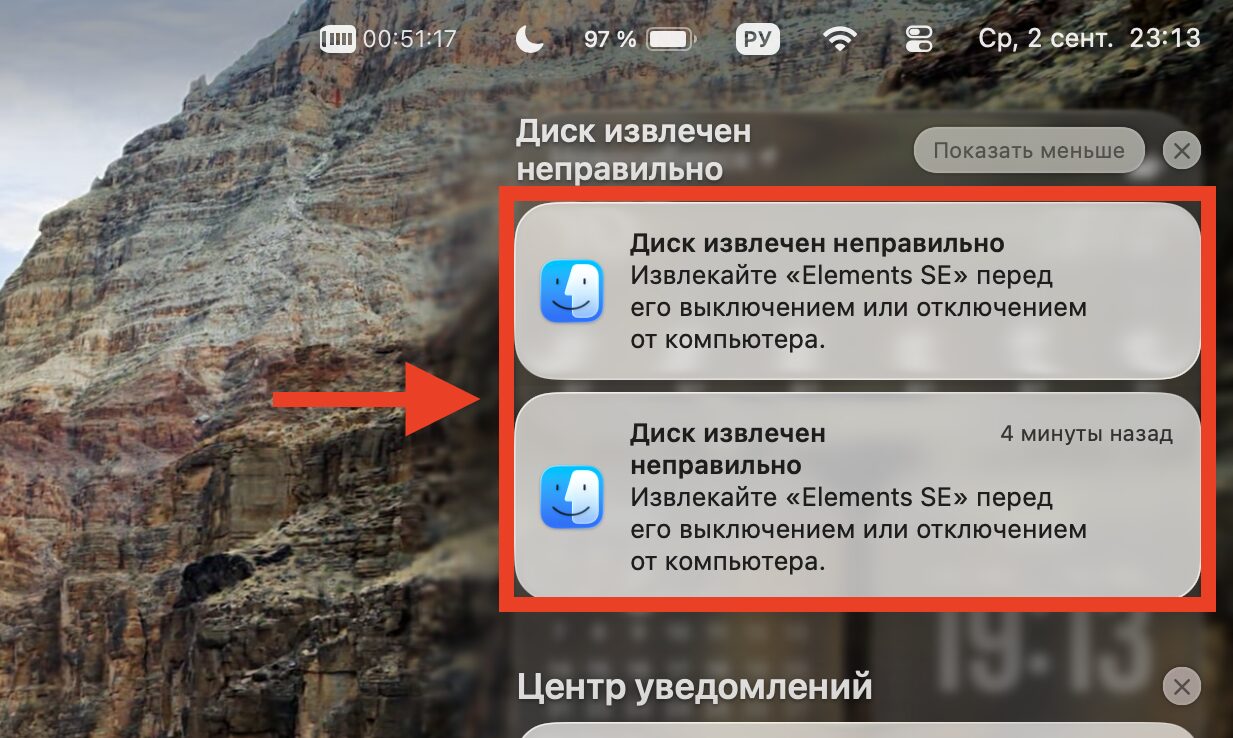
Вот такая ошибка появляется, если вы просто выдерните накопитель
Вторая причина еще прозаичнее — сон. Когда Mac или сам диск уходят в энергосбережение, накопитель может отключиться на уровне питания. Для системы это выглядит как внезапное исчезновение тома, то есть ровно то же самое, что и выдернутый кабель. Отсюда и предупреждение на пустом месте. После обновлений вроде Ventura, Sonoma и Sequoia такие ложные срабатывания стали встречаться заметно чаще, и это уже вопрос не к вашим рукам, а к самой macOS. Если у вас сыпется по десять таких уведомлений после каждого пробуждения и непонятно, что крутить в настройках, загляните в наш чат в
Telegram
или
МАКС
, подскажем, что помогает именно в вашем случае. Лечится это в основном через настройки энергосбережения: запретить дискам засыпать и не давать компьютеру автоматически уходить в сон при подключенном накопителе. Помогает не всегда и не всем, потому что часть случаев — именно баги системы, а не ваша ошибка. Но одно понимание уже снимает половину тревоги: если диск в момент отключения ничего не писал, шумное уведомление обычно ничем не грозит вашим файлам.
Как отключать внешний диск, чтобы ничего не сломать
Перейдем к простому — что я теперь делаю сам вместо того, чтобы дергать кабель на автомате. Правило одно:
сначала извлечь, потом отключать
. Способов извлечь накопитель несколько, все занимают пару секунд:
-
Нажмите на диск в Finder и используйте сочетание Command + E.
-
Щелкните по диску правой кнопкой мыши и нажмите «Извлечь [название диска]».
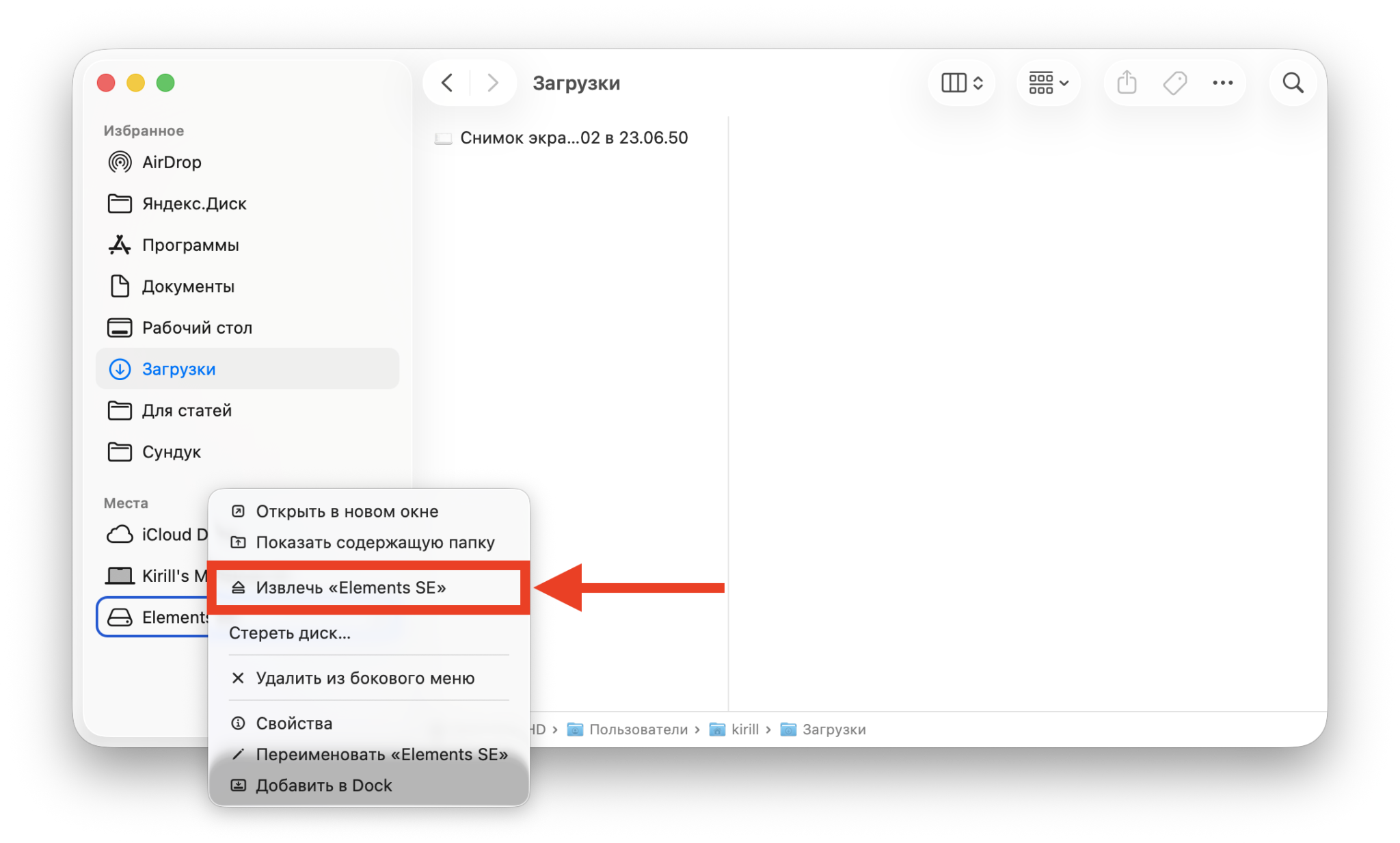
Первый быстрый способ извлечь внешний диск
-
Или нажмите на стрелку извлечения рядом с именем диска в боковой панели Finder.
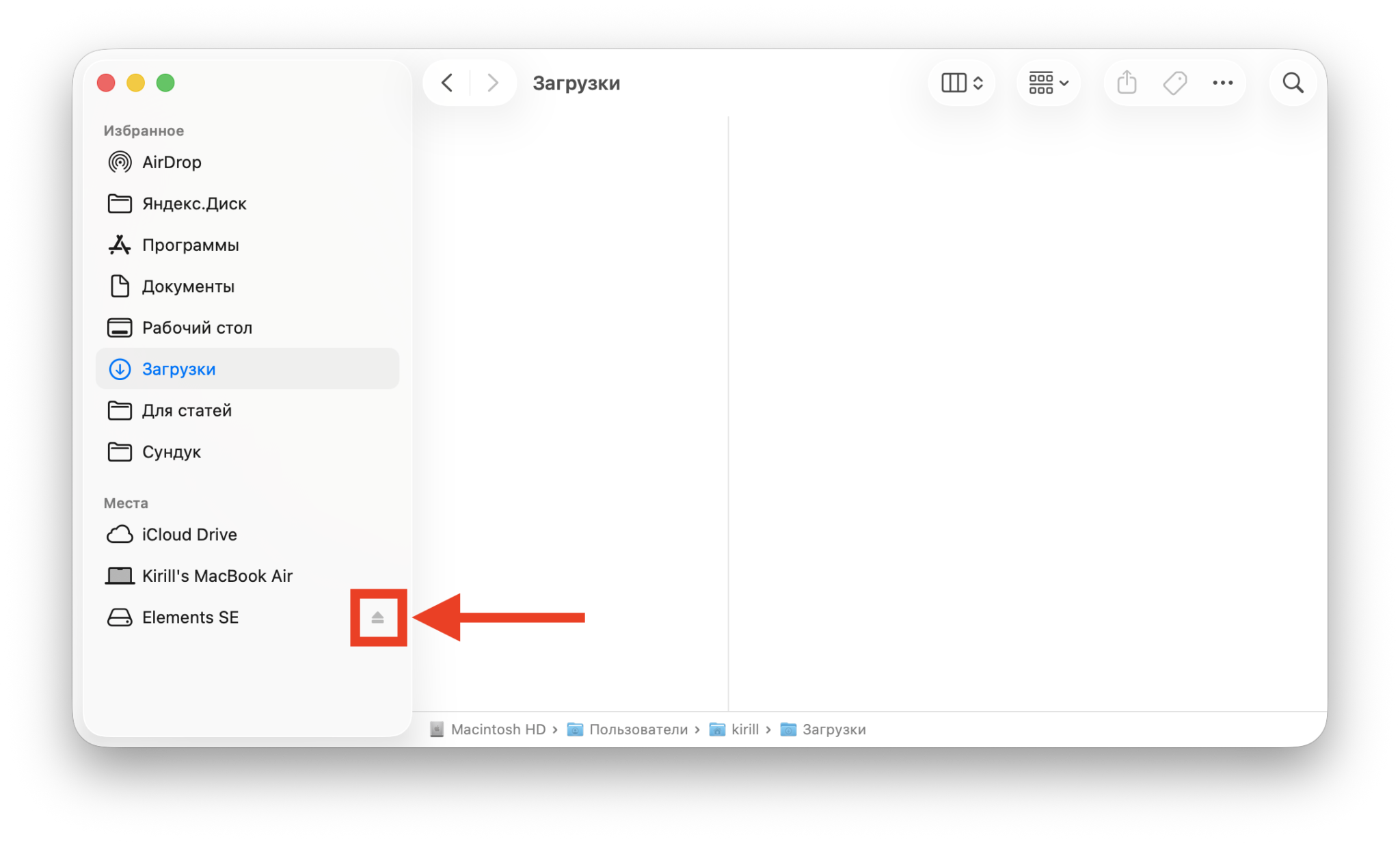
Второй способ быстро извлечь диск. Пожалуй, самый быстрый
-
Дождитесь, пока диск пропадет с рабочего стола и из бокового меню. Только после этого вынимайте кабель.
Еще пара привычек, которые сильно снижают риск. Извлекайте диск до того, как закрыть крышку MacBook или отправить компьютер в сон, а не после. Если постоянно возитесь с внешним накопителем, есть смысл поставить утилиту, которая извлекает все диски одним нажатием перед сном. И да, я в целом стал аккуратнее относиться к порядку на экране — недавно, кстати, нашел
бесплатное приложение для расстановки окон
, которое заодно приучило меня наводить порядок и в подключенных дисках. Ð-вучит как лишняя морока, но на деле это две секунды, которые экономят потом полдня на восстановлении. Журналирование и APFS правда вытаскивали меня годами, вот только надеяться на них каждый раз — все равно что переходить дорогу на красный, потому что до сих пор везло. Диск, который вы спокойно извлекли, гарантированно отдал все данные из памяти и отключился с чистой совестью. Диск, выдернутый на горячую, каждый раз играет с вами в рулетку. Я в эту рулетку наигрался и теперь трачу лишние две секунды. Чего и вам советую. |
T-Pay на iPhone списал деньги за чужие продукты на моих глазах. Как не попасть в такую ситуацию
Бесконтактная оплата по Bluetooth от российских банков на айфоне многих спасла после ухода Apple Pay. Я и сам пользуюсь такими сервисами почти каждый день и в целом рад, что они появились. Но именно к Т-Банку у меня накопились вопросы, и после недавнего случая в магазине я больше не советую платить через него на iPhone. Я уже показывал,
как айфон оплачивает чужие покупки
, только в тот раз я наблюдал за этим со стороны, стоя в чужой очереди. А на днях все повторилось уже со мной и женой прямо на кассе, и на этот раз у меня остались скриншоты.
Второй раз стал свидетелем случайно сработавшей оплаты от Т-Банка и больше пользоваться ей не хочу и вам не советую
Как айфон жены оплатил чужие продукты
Стояли мы с женой в очереди в обычном супермаркете. Перед нами пожилая женщина набрала полную корзину продуктов, кассир быстро все пробил и назвал сумму. Женщина принялась складывать покупки в сумку, сказала, что платит картой, и полезла за ней в кошелек. Кассир тем временем уже вывел оплату на терминал и ждал. Именно в этот момент жена решила заглянуть в приложение Т-Банка, чтобы проверить остаток на счете. Ей нужно было понять, хватит ли денег на нашу покупку и не придется ли скидывать что-то с другой карты. Она просто открыла программу, а через секунду с ее счета ушли 236 рублей за чужую корзину. Никто ничего не подтверждал, палец к экрану не прикладывал.
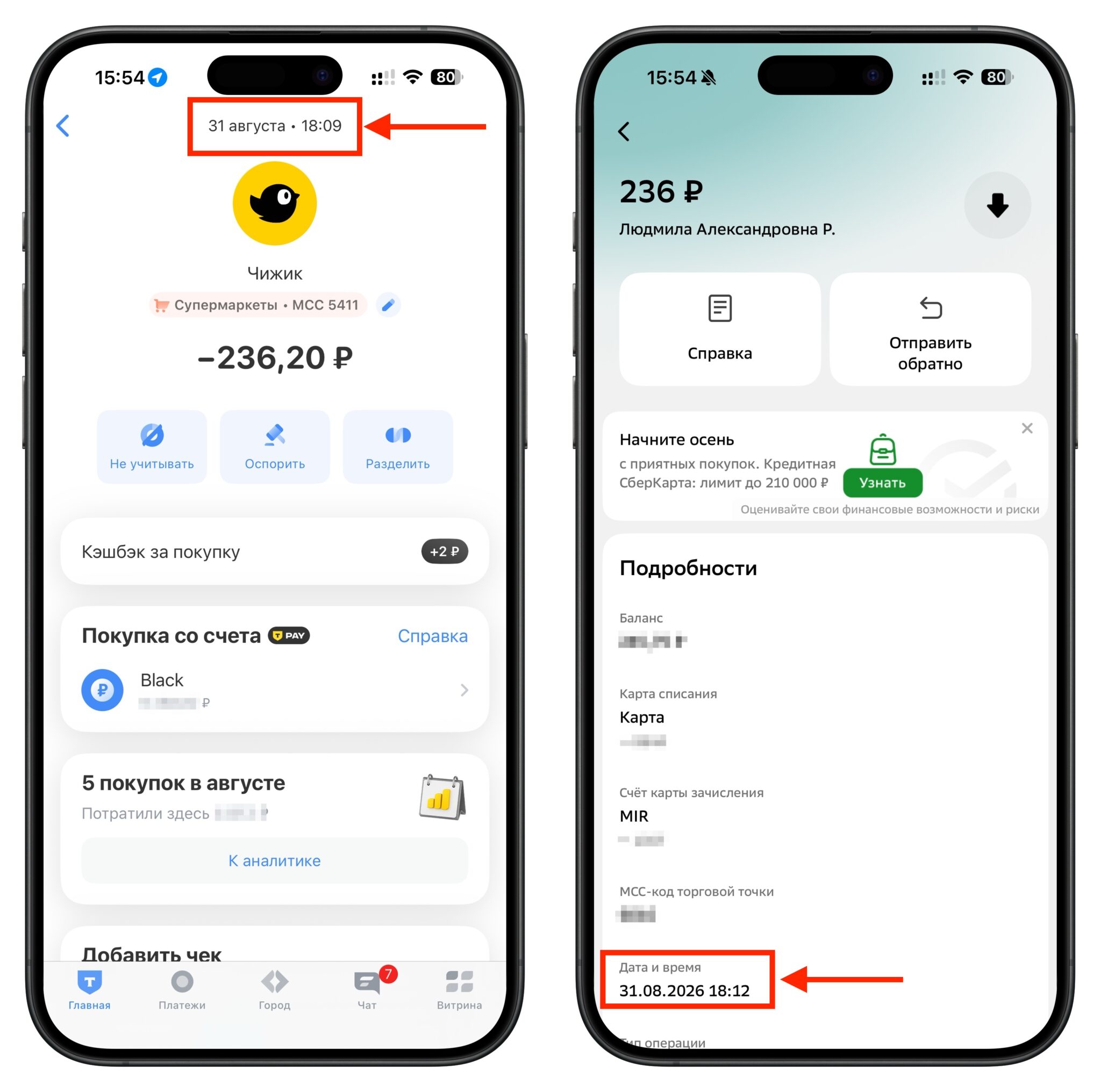
Подтверждение случайной оплаты и после возврат денег от человека, чьи покупки были оплачены
Самое неприятное, что телефон в этот момент находился
больше чем в метре
от терминала. Приложение само поймало открытую операцию и рассчиталось за продукты незнакомого человека. Хорошо, что сумма оказалась небольшой, а женщина попалась спокойная и адекватная. Она без лишних слов перевела деньги обратно через СБП, и мы разошлись по своим делам. На скриншотах видно и списание в супермаркете, и обратный перевод ровно той же суммы буквально через три минуты. А теперь представьте, что в корзине лежал бы крупный чек на несколько тысяч, и человек перед вами оказался бы не таким сговорчивым. Сталкивались с похожим на кассе? Расскажите в нашем чате в
Telegram
и
МАКС
, интересно, единичная это история или так уже бывало у многих.
Почему деньги списываются на расстоянии
Оплата от Т-Банка работает через Bluetooth, а у этого протокола вполне приличный радиус действия. Официально банк предельную дистанцию не называет, но на практике от терминала он добивает и на метр, и чуть дальше. Пока телефон лежит в кармане, все спокойно. Но стоит открыть приложение с активной бесконтактной оплатой рядом с работающим терминалом, и деньги могут уйти вообще без вашего участия. Раньше было аккуратнее. Чтобы расплатиться, нужно было хотя бы
запустить отдельный раздел приложения
с оплатой. Это дополнительное действие как раз и страховало от случайностей. Теперь же хватает того, что вы
просто открыли программу
. У меня стоит свежая версия. В App Store она пряталась под именем K8CHEN PRO, а после установки превращается в 8PRO с номером 8.0.1. И вот в ней банк, судя по всему, этот барьер убрал. А может и не убрал, а это какой-то случайный баг, но факт остается фактом.
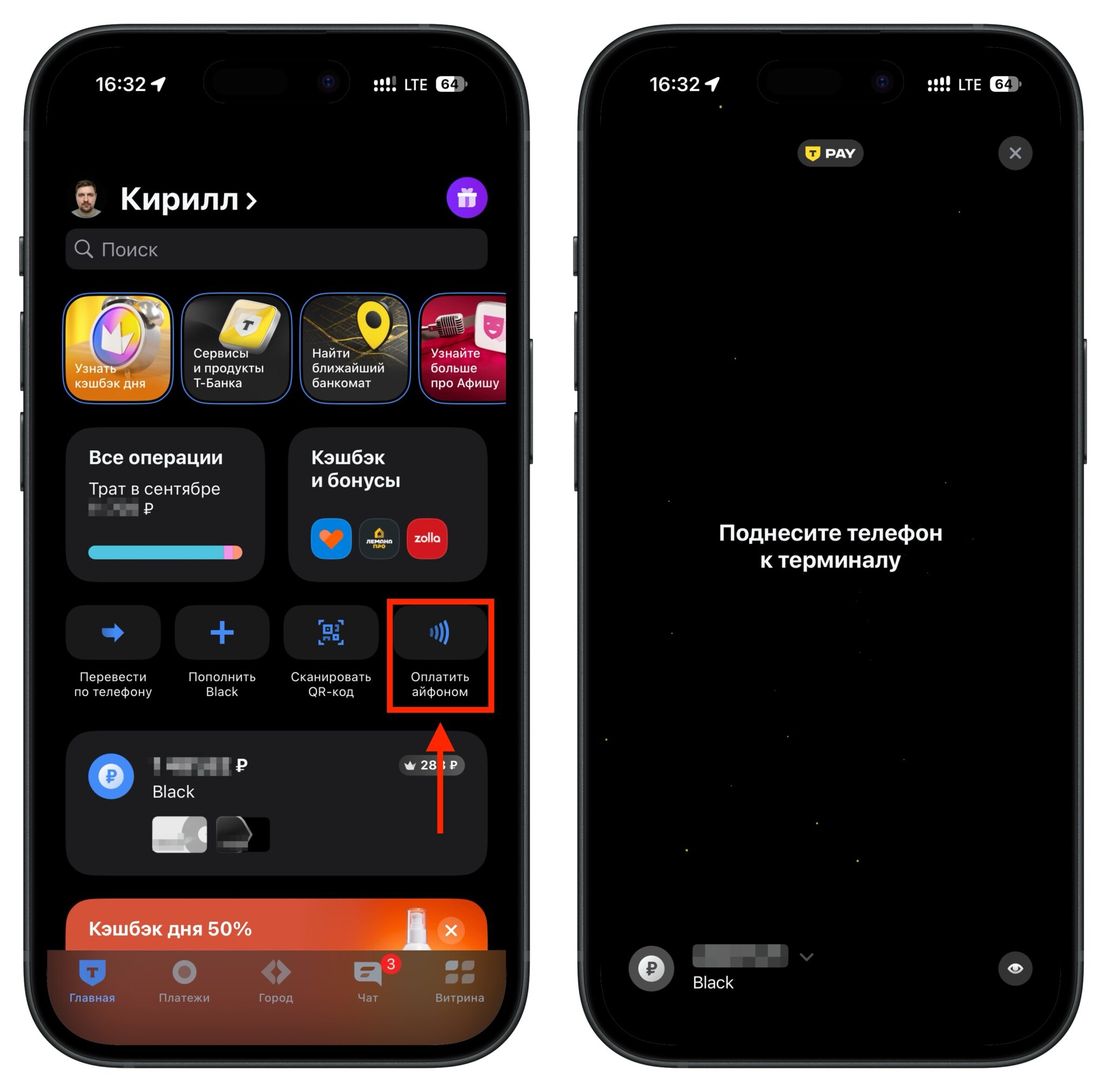
Для оплаты надо было открывать этот раздел в приложении, в случае с моей женой оплата прошла без его запуска
Что интересно, у Альфа-Банка все сделано иначе. Я как-то
настраивал оплату Альфа-Банка на айфоне
так, что она работала почти как Apple Pay, и там о случайном списании можно было не думать. Ð-начит, дело не в самом Bluetooth, а в том, как банк выстроил логику оплаты и сколько шагов оставил пользователю. Чтобы не пропускать такие разборы, подписывайтесь на наш канал в
Telegram
и
МАКС
.
Как это сделали Сбер и Альфа-Банк
В этом плане оплата по Bluetooth лучше всего реализована у Сбера и Альфа-Банка. Логика максимально простая. Вы подносите смартфон к терминалу, на экране телефона появляется сумма покупки, и только
после вашего подтверждения
деньги уходят со счета. Оплатить чужой чек так практически невозможно, потому что вы своими глазами видите, за что именно платите. У Сбера, кстати, оплату можно
быстро запускать без кнопки действия
, и при этом шаг с подтверждением никуда не пропадает. Можете посмотреть, как это выглядит на видео:
Разница в одном лишнем экране кажется мелочью ровно до того момента, пока не окажешься в ситуации как я. На деле именно это подтверждение и превращает бесконтактную оплату из лотереи в нормальный предсказуемый инструмент. Ты всегда понимаешь, что и кому платишь, и ни очередь, ни спешка кассира на это никак не влияют. Именно поэтому история с женой на кассе с этими банками просто не случилась бы. Даже если бы приложение поймало сигнал терминала, я бы увидел на экране те самые 236 рублей и чужую корзину, а потом спокойно закрыл окно. Т-Банк же решил сэкономить пользователю одно касание и в итоге сделал возможной ситуацию, когда вы оплачиваете покупку постороннего человека. Быстро это здорово, но не ценой контроля над своими деньгами.
Стоит ли вообще пользоваться T-Pay
Полностью отказываться от оплаты Т-Банком на айфоне я не призываю. Это по-прежнему рабочая замена Apple Pay, и в спокойной обстановке она честно выручает. Но пару правил для себя я после этого случая вывел:
-
Не открывайте приложение, пока человек перед вами не рассчитался на кассе.
-
Не держите телефон у терминала, если не собираетесь платить прямо сейчас.
-
Держите дистанцию в очереди, особенно там, где касса и терминал стоят вплотную.
Лично я после того вечера чаще плачу через Сбер и Альфа-Банк, где
сумма всегда на экране
, и я контролирую каждый платеж. Оплата Сбера вдобавок
работает даже без интернета
, что на кассе иногда здорово выручает. Т-Банк я оставил себе как запасной вариант, но открывать его просто так рядом с терминалом больше не стану. А если вы любите выгодные покупки, загляните в наш канал
Сундук Али-Бабы
в МАКС. Там каждый день выходят подборки лучших товаров с АлиЭкспресс, и на них деньги точно уйдут с большей пользой, чем на чужую корзину у кассы. |
Что будет, если постоянно держать Apple Pencil примагниченным к iPad
Apple Pencil у меня почти всегда висит на боку iPad. Достаю его на полчаса, что-то черкаю в заметках, потом примагничиваю обратно и забываю до следующего раза. Недавно я рассказывал,
как iPad 10 работает на iPadOS 27
, и после этого мне не раз писали с одним и тем же вопросом. Не убивает ли такая вечная зарядка батарею стилуса и не сажает ли Pencil сам планшет, пока просто лежит без дела. Вопрос резонный, так что я собрал все, что об этом известно, и проверил на своем опыте.
Примагниченный Apple Pencil постоянно заряжается
Как Apple Pencil заряжается на магнитной грани
Начнем с того, что не каждый Apple Pencil вообще заряжается от магнита. Если вы пока только присматриваетесь к стилусу и думаете,
стоит ли покупать Apple Pencil
, эта разница важна. Второе поколение и новый Pencil Pro цепляются к плоскому боку iPad магнитом и
заряжаются по воздуху
, через индукционную площадку под корпусом. Как только стилус коснулся этого края, он сам подключается по Bluetooth и сразу начинает подпитываться. Никаких проводов и портов. А вот Apple Pencil с разъемом USB-C и первое поколение Apple Pencil так не умеют. Первый держится на боку планшета магнитом, но заряд через эту грань не идет, а второй вообще примагнитить не получится. Чтобы их подзарядить, нужно воткнуть кабель или пристыковать к порту iPad напрямую. Поэтому когда речь заходит про вечную зарядку на магните, имеют в виду именно Pencil 2 и Pencil Pro.
Ð-аряжаться от боковой грани умеют только Apple Pencil Pro и 2
Пока стилус лежит на магнитной грани, iPad постоянно следит за его уровнем заряда. Упал ниже сотни — планшет докидывает. Дошел до 100 процентов — подзарядка замирает. Такой режим и создает ощущение, что Pencil заряжается буквально все время. Хотите первыми узнавать про такие мелочи и лайфхаки по технике Apple? Подписывайтесь на наши каналы в
Telegram
и
МАКС
, там мы разбираем подобные вопросы каждый день.
Что происходит с батареей самого стилуса
Короткий ответ — зарядка батарею не портит. Внутри Apple Pencil стоит крохотный литий-ионный аккумулятор, и iPad управляет его зарядкой аккуратно. Планшет не гонит ток в стилус без остановки. Он заряжает батарею до предела, а последние проценты добирает медленным током, после чего просто поддерживает уровень. По сути это и есть то,
чем Apple Pencil Pro лучше дешевых стилусов
— умная электроника внутри.
Apple Pencil заряжается даже когда подключена клавиатура
Миф о том, что постоянная стыковка с планшетом убивает аккумулятор Pencil, живет давно, но на практике вреда от нее нет. Литиевым батареям куда опаснее другое —
лежать полностью разряженными
. Если бросить стилус на пару месяцев с нулем на индикаторе, его аккумулятор может уйти в глубокий разряд и уже не ожить. Так что держать Pencil на iPad не просто безопасно, а даже полезно: он всегда подзаряжен и готов к работе. Единственная ситуация, когда стилус лучше снять, — долгое хранение. Если вы не собираетесь пользоваться Pencil несколько недель, зарядите его примерно наполовину и уберите в стол. Ронять его в ноль перед этим точно не надо. Не получается разобраться с зарядкой или стилус ведет себя странно? Ð-агляните в наш чат в
Telegram
или
МАКС
, там подскажут по любому вопросу с техникой Apple.
Правда ли, что Pencil сажает iPad
Теперь про главный страх — что стилус втихаря высасывает заряд из планшета. В обычном сценарии это капля в море. Когда Pencil заряжен под сотню, iPad лишь изредка подкидывает ему крохи, и на автономность планшета это почти не влияет. По расходу это сравнимо с тем, как питаются AirPods в кейсе.
Apple Pencil, не примагниченный к iPad, постепенно разряжается, даже если не используется
Но есть один неприятный нюанс, о котором стоит знать. Иногда, если iPad долго лежит без дела с примагниченным стилусом, они попадают в
странную петлю
. Pencil начинает медленно разряжаться, планшет упорно пытается его дозарядить и сам теряет проценты. Наутро можно обнаружить полностью севший стилус на почти полном iPad. Если
Apple Pencil не работает или разряжается вот так
, лечится это просто: снимите его с грани на пару секунд и примагнитьте заново. Индикатор молнии вернется, и зарядка пойдет как надо. Второй способ разорвать эту петлю — на время долгого простоя отключить Bluetooth или включить авиарежим на iPad. Без активной связи стилус засыпает и перестает тянуть заряд. А еще берегите Pencil от жары и мороза: забытый на солнце или в холодной машине аккумулятор портится независимо от того, лежит стилус на iPad или нет. Ð-агляните и в наш новый канал
Сундук Али-Бабы
в МАКС, там мы собираем удачные находки и скидки на технику.
Снимать после зарядки или оставить на месте
Если коротко, снимать Apple Pencil после каждой зарядки смысла нет. Apple сама рекомендует держать стилус второго поколения на планшете всегда, когда вы им не пользуетесь. Так он остается заряженным, не уходит в глубокий разряд и всегда под рукой, стоит только потянуться к экрану.
Apple Pencil 2 и Pro точно не стоит носить отдельно от iPad. Снимайте его только для использования
Отсоединять его стоит лишь в паре случаев. Первый —
долгое хранение
, когда планшет и стилус лежат неделями без дела. Второй — когда iPad надолго остается в спящем режиме, а вам важен каждый процент его автономности. В остальное время самое разумное — просто оставить Pencil там, где ему и место, на магнитной грани. Так что мой личный вердикт после долгого использования простой. Вешаю стилус на iPad и не думаю об этом. Батарея Pencil от этого не страдает, планшет теряет считанные проценты, а взамен я всегда получаю готовый к работе стилус. Тот редкий случай, когда удобный вариант оказывается еще и правильным. |
Сколько свободного места оставлять на компьютере Mac, чтобы он не тормозил
Свободное место на диске Мака это не только про то, куда влезут фотографии и фильмы. От остатка на SSD напрямую зависит, будет ли ноутбук летать или начнет задумываться на ровном месте: подвисать при переключении между окнами, дольше открывать программы, раздражать спиннингом-радугой. Недавно мы разбирались,
сколько места оставлять на айфоне
, чтобы он нормально работал, и с Маком история похожая, но со своими нюансами. Давайте разберемся, что реально происходит с системой при остатке 5, 10 и 20 ГБ, зачем macOS резервирует место под своп и сколько держать пустым на дисках 256 и 512 ГБ.
На Маке, как и на айфоне, необходимо оставлять определенный объем памяти свободным
Ð-ачем macOS свободное место, если диск и так мой
Кажется логичным: раз я купил ноутбук, значит могу забить SSD под завязку. На деле система работает не так. macOS постоянно пишет на диск служебные данные, и без запаса ей просто негде развернуться. Самое главное это
место под своп
. Когда оперативной памяти не хватает, система выгружает часть данных из RAM на диск, освобождая место для активных задач. На базовых Маках с 8 ГБ памяти это происходит буквально каждый день, особенно если открыто много вкладок в браузере и пара тяжелых программ. Если на SSD не осталось места, своп создавать негде, и Мак начинает захлебываться. Кстати, если ноутбук тормозит именно от нехватки памяти, я показывал, как
разгрузить оперативную память на Маке
за пару минут.
Ð-абивать SSD под завязку нельзя ни в коем случае. Вот сколько памяти держу свободной я
Помимо свопа система хранит временные файлы и кеши, снапшоты Time Machine, образы сна и прочую служебную мелочь. Все это живет на том же диске и растет по мере работы. Плюс есть чисто аппаратный момент: любому SSD нужен запас пустых ячеек, чтобы равномерно распределять запись и не изнашиваться раньше времени. Ð-абитый под ноль диск и работает медленнее, и стареет быстрее. Тут стоит держать в голове разницу между двумя цифрами. macOS показывает доступное и свободное место, и это не одно и то же. Доступное включает так называемое очищаемое пространство, которое система теоретически может высвободить сама. Реально же под задачи прямо сейчас идет только свободное. Именно за ним и надо следить. Хотите первыми узнавать про такие фишки macOS? Подписывайтесь на наши каналы в
Telegram
и
МАКС
, там разбираем подобное каждый день.
Что происходит при 5, 10 и 20 ГБ на диске
Теперь к конкретике, ради которой все и затевалось. У каждого порога свой сценарий, и чем ближе к нулю, тем хуже. Остаток около 20 ГБ это тот минимум, при котором система еще дышит. macOS хватает места на своп и временные файлы, но запаса почти нет. Стоит запустить обновление, скачать большой файл или открыть проект в тяжелой программе, и вы моментально проваливаетесь ниже. На отметке 10 ГБ
могут начаться реальные тормоза
. Свопу тесно, система вынуждена постоянно жонглировать данными, программы дольше отвечают, а при активной работе появляется тот самый крутящийся курсор. Особенно заметно на Маках с малым объемом оперативки, где браузер и так съедает почти всю память. Кстати, отдельная головная боль это
Chrome на Маке ест память
гигабайтами и загоняет систему в своп еще быстрее. А вот 5 ГБ и меньше это уже красная зона. Тут система не создает своп нормально, программы начинают вылетать без предупреждения, обновления не ставятся, а из-за особенностей файловой системы APFS иногда не получается даже удалить файлы, чтобы освободить место. Ноутбук превращается в тыкву, и хорошо, если удастся вычистить хоть что-то через Терминал. Доводить до такого состояния точно не стоит.
Сколько оставлять на 256 и 512 ГБ
Раз абсолютные цифры зависят от объема диска, удобнее считать в процентах. Универсальное правило простое: держите свободными
10-20 процентов
от всего накопителя. Нижняя граница это самый минимум для спокойной работы, верхняя дает комфортный запас на обновления и всплески нагрузки. Переведем в гигабайты для двух самых ходовых конфигураций:
|
Объем SSD |
Минимум свободного |
Комфортный запас |
|
256 ГБ |
около 25 ГБ |
40-50 ГБ |
|
512 ГБ |
около 50 ГБ |
70-80 ГБ |
На 256 ГБ держите 25-50 ГБ свободными. Это самый прожорливый по проценту вариант: диск маленький, и десять процентов от него это всего 25 ГБ, которые улетают за одно обновление macOS. Если пользуетесь Маком активно, целитесь ближе к верхней границе. На 512 ГБ хватит 50-80 ГБ. Тут дышится свободнее, потому что даже нижние десять процентов дают приличный буфер. Тем, кто монтирует видео или работает с большими файлами, лучше держать запас побольше, ведь такие программы плодят временные файлы гигабайтами. Не смогли найти нужные настройки или уперлись в непонятную проблему? Пишите в наш чат в
Telegram
или
МАКС
, там подскажут и помогут разобраться.
Как держать диск в форме и не ловить тормоза
Освободить место на Маке несложно, если знать, куда смотреть. Начните с раздела Системные данные в настройках хранилища: там часто копятся гигабайты кешей и логов, которые можно смело чистить. Ð-агляните и в снапшоты Time Machine, они умеют незаметно отъедать десятки гигабайт, даже если резервных копий вы не делали.
На моем компьютере своп составляет 16 ГБ, и значит, мне точно нельзя опускать свободное место ниже этой отметки, а лучше держать еще больше
Полезно иногда открывать Мониторинг системы и смотреть на вкладку памяти. Если своп постоянно висит на нескольких гигабайтах, значит
оперативки не хватает
, и держать запас на диске становится еще важнее. Ð-аодно проверьте папку загрузок и кеш браузера, там любят прятаться забытые тяжелые файлы. Я как-то нашел, что
скрытый файл Chrome на Маке занимал 4 ГБ впустую
. Если места хронически не хватает, а апгрейд SSD у Apple стоит как крыло самолета, выручает внешний накопитель. Быстрый USB-C SSD снимает нагрузку с внутреннего диска: медиатеку, архивы и рабочие проекты держите на нем, а системный диск оставляете дышащим. Кстати, приличные внешние SSD и переходники регулярно улетают со скидками, я собираю такие находки в канале
Сундук Али-Бабы
. Итог простой. Свободное место на Маке это не про запас под файлы, а про здоровье всей системы. Держите 10-20 процентов диска пустыми, не подпускайте остаток к пятигигабайтной отметке, и ноутбук будет работать ровно и быстро вне зависимости от того, сколько ему лет. |
Как отправить деньги за границу с российской карты в 2026 году
После 2022 года отправить деньги за границу с российской карты превратилось в отдельный квест. Часть банков отключили от SWIFT, привычные сервисы ушли, а переводы в Израиль, Южную Корею или США многие уже мысленно похоронили. Внутри страны, кстати, наоборот стало проще: недавно
Сбер убрал лимиты на переводы
между пользователями. С заграницей же выручает приложение KwikPay. Оно отправляет деньги более чем в 50 стран, включая направления, которые после 2022 года считались наглухо закрытыми. Разбираемся, как пользоваться сервисом с iPhone и во сколько обойдется первый перевод.
Одно приложение решает вопрос с переводами за границу
Как установить KwikPay и войти в аккаунт
Установка занимает пару минут и не отличается от загрузки любого другого приложения. Оно бесплатное, лежит в App Store и работает на актуальных версиях iOS. Кстати, пока вы возитесь с переводами, Apple готовит осеннюю премьеру: в сеть уже слили
новые цвета iPhone 18 Pro
на реальных фото. Но вернемся к делу, порядок действий такой:
Приложение доступно в App Store с российским аккаунтом, и зарегистрироваться в нем можно по номеру телефона
-
Скачайте
KwikPay из App Store
на iPhone.
-
Откройте приложение и введите свой номер телефона.
-
Дождитесь СМС с кодом подтверждения.
-
Введите код из сообщения, и вы окажетесь в аккаунте.
На этом регистрация закончена: ни счет открывать, ни идти в отделение банка не нужно.
Вход по номеру телефона
привязывает аккаунт к вашей симке, так что отдельный логин и пароль запоминать не придется. Хотите первыми узнавать про такие приложения и лайфхаки для iPhone? Подписывайтесь на наши каналы в
Telegram
и
МАКС
, там мы регулярно разбираем подобные сервисы и новинки.
Ð-ачем заполнять профиль и прикладывать паспорт
Просто скачать приложение мало. Чтобы отправлять деньги за границу, KwikPay попросит
подтвердить личность
: это требование закона для любых денежных переводов, а не прихоть сервиса. Ð-аодно можно спланировать вечер, ведь скоро осенняя презентация Apple, и мы уже собрали,
где смотреть трансляцию iPhone 18
. А пока займемся профилем:
Обязательно заполните личные данные, иначе переводы будут недоступны
-
Откройте вкладку «Профиль» в приложении.
-
Перейдите в раздел «Личные данные».
-
Ð-аполните все поля с личной информацией.
-
Приложите фото паспорта для подтверждения личности.
Без заполненного профиля приложение просто не даст отправить перевод, так что этот шаг лучше не откладывать на момент, когда деньги нужно отправить срочно. Паспорт проверяют один раз, дальше при новых переводах он уже не понадобится, данные подтянутся автоматически. Ð-астряли на каком-то поле или не проходит проверка документа? Пишите в наш чат в
Telegram
или
МАКС
, там подскажут по шагам и помогут разобраться.
Как отправить деньги за границу через KwikPay
Самое интересное. KwikPay работает более чем с 50 странами, и среди них есть те, куда перевод с российской карты еще недавно казался невозможным. Ð-абавно, что Apple в это же время наоборот урезает возможности своих гаджетов: по слухам,
нормальную камеру поставят в iPhone
18 Pro Max, а младшую модель обделят. Но KwikPay с направлениями точно не жадничает. Отправить деньги можно в такие страны:
-
Австрия
-
Азербайджан
-
Аргентина
-
Армения
-
Бангладеш
-
Белоруссия
-
Бельгия
-
Болгария
-
Бразилия
-
Великобритания
-
Венгрия
-
Вьетнам
-
Германия
-
Гонконг
-
Греция
-
Грузия
-
Египет
-
Израиль
-
Индия
-
Индонезия
-
Ирландия
-
Испания
-
Казахстан
-
Кипр
-
Китай
-
Кыргызстан
-
Малайзия
-
Мексика
-
Молдова
-
Монголия
-
Нидерланды
-
ОАЭ
-
Пакистан
-
Польша
-
Россия
-
Румыния
-
Сербия
-
Словения
-
США
-
Таджикистан
-
Таиланд
-
Турция
-
Узбекистан
-
Филиппины
-
Финляндия
-
Франция
-
Чехия
-
Швеция
-
Шри-Ланка
-
Южная Африка
-
Южная Корея
В зависимости от страны деньги можно получить на карту, на счет, по номеру телефона или
наличными в пункте выдачи
. В последнем случае получателю нужно прийти в офис партнера с паспортом и контрольным номером перевода. Актуальный
список точек выдачи
есть на сайте KwikPay, там же ищется ближайший к получателю офис. Сам перевод оформляется так:
Останется лишь заполнить данные получателя и оплатить перевод
-
Нажмите на синий круг с двумя белыми стрелками внизу экрана.
-
Выберите страну получателя.
-
Введите сумму, которую человек должен получить на руки.
-
Посмотрите итоговую сумму к оплате в рублях.
-
Подтвердите свои данные отправителя.
-
Укажите данные получателя.
-
Оплатите перевод картой российского банка.
Платить можно картами Visa, Mastercard или МИР любого банка РФ. Курс и комиссию приложение считает само, и итог стоит проверять заранее. Например, чтобы получатель в Израиле забрал ровно 100 долларов, отправителю нужно заплатить
9056,25 рубля
по курсу приложения. Курс можете рассчитать сами. На момент написания статьи биржевой курс доллара 86,75 рублей за 1 доллар, поэтому переплата не такая большая.
Что важно знать перед первым переводом
Пара вещей, которые лучше держать в голове с самого начала. Скорость сильно зависит от страны: куда-то деньги доходят за 10 минут, куда-то идут несколько дней. Обязательно сохраните
контрольный номер перевода
: без него получатель ничего не заберет, а вы не сможете отследить статус. Проверить, где сейчас деньги, можно на том же сайте KwikPay по этому номеру. Комиссия и курс отличаются от направления к направлению, поэтому перед отправкой крупной суммы имеет смысл сравнить итог с другими сервисами и не гнаться за первым попавшимся вариантом. Совсем банальный совет: на новых для себя направлениях сначала прогоните небольшую сумму, убедитесь, что все дошло, и только потом отправляйте крупный перевод. Если деньги вдруг зависли, у сервиса есть поддержка по телефону и в чате, писать туда лучше сразу, а не ждать неделю. KwikPay пригодится и тем, кто заказывает товары из-за рубежа и рассчитывается с продавцами напрямую. Любите такие находки по низким ценам? У нас есть отдельный канал с выгодными товарами
«Сундук Али-Бабы»
в МАКС, туда мы скидываем самое интересное с AliExpress. Идеальным приложение не назвать, но для многих направлений это сейчас один из немногих рабочих способов отправить деньги родным и близким за границу без лишней беготни. |
Что будет, если мокрый айфон после воды положить в рис
Если айфон намок, не спешите класть его в миску с рисом. Этот способ не работает и запросто может навредить телефону. Современные модели iPhone спокойно переносят контакт с водой и без всякого риса, а главное правило звучит просто: не заряжайте мокрый телефон через кабель и дайте разъему высохнуть самому. Недавно мы уже рассказывали,
как почистить айфон от грязи
, так что тему бережного ухода за смартфоном мы знаем неплохо. А теперь по порядку разберемся, почему рис бесполезен, с какой модели iPhone защищен от воды и что делать по шагам, если телефон все-таки искупался.
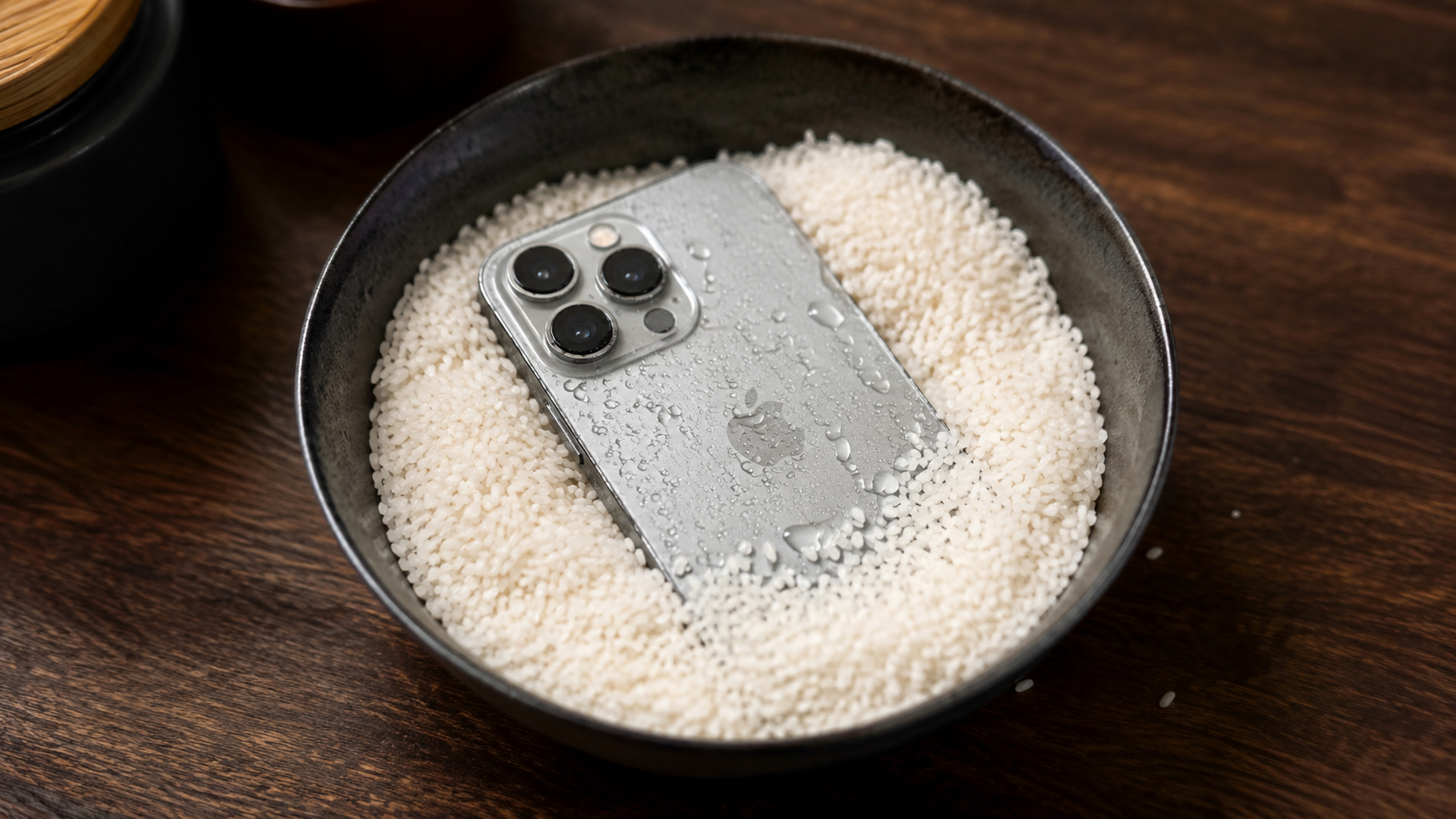
Пробовали уже таким образом сушить смартфон?
ПОДПИШИСЬ НА КАНАЛ "СУНДУК АЛИ-БАБЫ" В МАКС
, ЧТОБЫ НЕ ПРОПУСКАТЬ САМЫЕ ТОПОВЫЕ ТОВАРЫ С ALIEXPRESS ПО ЛУЧШИМ ЦЕНАМ
Почему рис не спасет мокрый айфон, а только навредит
Совет засыпать залитый смартфон в миску с сухим рисом гуляет по сети уже много лет. Логика вроде бы понятная: рис впитывает влагу, значит, вытянет ее и из телефона. На практике все выходит иначе, и способ этот скорее
вредный, чем полезный
. Дело в том, что мелкие крупинки и пыль от риса легко забиваются в разъем USB-C и застревают между контактами. А еще рис, впитавший воду, оставляет липкий налет, который дополнительно засоряет порт. Получается, вместо спасения вы рискуете получить
забитый и поврежденный разъем
, который потом придется чистить отдельно.
Делать вот так точно не стоит
И вот тут важно понять одну вещь. Единственное, о чем стоит по-настоящему переживать, это сам разъем. Корпус современного айфона рассчитан на то, чтобы спокойно пережить контакт с небольшим количеством жидкости. Давно прошли те времена, когда падение в бассейн почти наверняка означало гибель телефона. Если после мокрого приключения остались сомнения и хочется совета живого человека, пишите в наш чат в
Telegram
или
МАКС
, там подскажут и заодно успокоят.
С какой модели айфон перестал бояться воды
Впервые защита от воды появилась еще в iPhone 7, а начиная с iPhone 12, смартфоны Apple выдерживают
до получаса под водой
на глубине примерно до 6 метров. Дождь, брызги или короткое погружение такому телефону не страшны. Кстати, если жидкость попала не в смартфон, а в ноутбук, действовать нужно немного иначе, и про то,
что делать с залитым макбуком
, у нас есть отдельный подробный разбор.
Начиная с iPhone 12, смартфоны Apple могут проводить в воде больше времени, но в рис их убирать точно не стоит
Но у защиты есть свои пределы, и о них стоит помнить:
-
Со временем водонепроницаемость снижается. Виноваты естественный износ, старение уплотнителей и мелкие внутренние повреждения после падений.
-
Соленая и хлорированная вода куда опаснее пресной. Если телефон побывал в море или в бассейне, соль и хлор особенно вредят контактам.
-
Ð-аявленные характеристики получены в лаборатории, а не в реальной луже. Специально устраивать айфону проверку водой точно не стоит.
Смысл простой: паниковать из-за пары капель или быстрого погружения не нужно, но и купать телефон нарочно тоже незачем. Ð-доровая осторожность здесь работает лучше любого героизма.
Что значит уведомление о жидкости в разъеме
Сообщение об обнаружении жидкости в разъеме USB-C означает ровно одно: телефону нужно
дать высохнуть
. Оно выскакивает в тот момент, когда вы подключаете кабель или аксессуар, а айфон чувствует влагу внутри порта.
Если система обнаружит жидкость в воде, то вы получите вот такое предупреждение
Что делать, когда видите это предупреждение:
-
Пока горит уведомление, айфон заряжаться не будет. Сразу отключите кабель.
-
Не подключайте телефон снова, пока он остается влажным.
-
Дайте разъему полностью просохнуть, и только потом вставляйте что-либо обратно.
Ð-аряжать телефон с влагой в разъеме хуже всего. Apple прямо предупреждает: при подключении кабеля к мокрому порту контакты могут окислиться и получить повреждения. В настоящей крайней ситуации предупреждение можно отключить принудительно, но злоупотреблять этим точно не стоит. А вот беспроводная зарядка полностью безопасна. Пока разъем USB-C сохнет, спокойно ставьте телефон на
MagSafe или беспроводную зарядку
. Правило тут неизменно: ничего не суйте в сам порт, пока он влажный. Это удобный выход, когда подзарядить нужно прямо сейчас, а кабелем пользоваться нельзя. Подписывайтесь на наши каналы в
Telegram
и
МАКС
, чтобы не пропускать свежие новости и разборы про технику Apple.
Как правильно высушить айфон после воды
Самое важное при сушке мокрого айфона: не паниковать и запастись терпением. Правильный способ занимает время, зато телефону он точно не навредит. Пошагово это выглядит так:
-
Протрите айфон сухой тканью и уберите всю видимую влагу.
-
Аккуратно постучите телефоном о ладонь, направив разъем USB-C и динамики вниз. Так лишняя жидкость вытряхнется наружу.
-
Положите телефон в сухом месте, где есть движение воздуха, чтобы влага спокойно испарялась.
-
Дайте разъему полностью высохнуть, прежде чем что-то подключать. На это может уйти
до 24 часов
.
Даже если вы очень торопитесь, Apple советует подождать хотя бы 30 минут. Если предупреждение о жидкости выскакивает снова, значит, времени прошло слишком мало. А когда после серьезного залития телефон ведет себя странно, есть смысл понаблюдать за ним и заранее
понять, что айфон скоро сломается
. Рис в этом списке советов не появился ни разу, и это не случайно. Есть еще несколько способов, которые кажутся быстрыми и удобными, но на деле только вредят:
-
Не сушите айфон феном или другим источником тепла. Перегрев опаснее самой воды для внутренностей устройства.
-
Не продувайте разъем сжатым воздухом. Так можно загнать влагу глубже или повредить контакты.
-
Не суйте в порт ватную палочку или салфетку. Легко повредить контакты и оставить внутри волокна.
Обратите внимание: ни один нормальный способ сушки с рисом никак не связан. От этой народной идеи пора отказаться совсем.
Главное о мокром айфоне в двух словах
Если телефон окунулся или его залило, не паникуйте и не тянитесь за миской с рисом. Держите айфон
отключенным от кабеля
, дайте ему высохнуть естественным путем и никуда не торопитесь. Когда зарядка нужна срочно, используйте MagSafe. А если сомневаетесь в том, что делать дальше, свериться всегда можно
с официальной инструкцией Apple про уведомление об обнаружении жидкости
.
Рис в данном случае один из ваших врагов
Ну а если телефон все-таки пострадал настолько, что проще его заменить, посмотрите,
какой айфон купить прямо сейчас
, пока цены не поползли вверх. Но, честно говоря, до этого доходит редко: чаще всего мокрый айфон высыхает и продолжает работать как ни в чем не бывало. А рис спокойно оставьте для ужина. |
|